
CREDIT CARD SERVICE HUB

ศูนย์รวมบริการบัตรเครดิต​

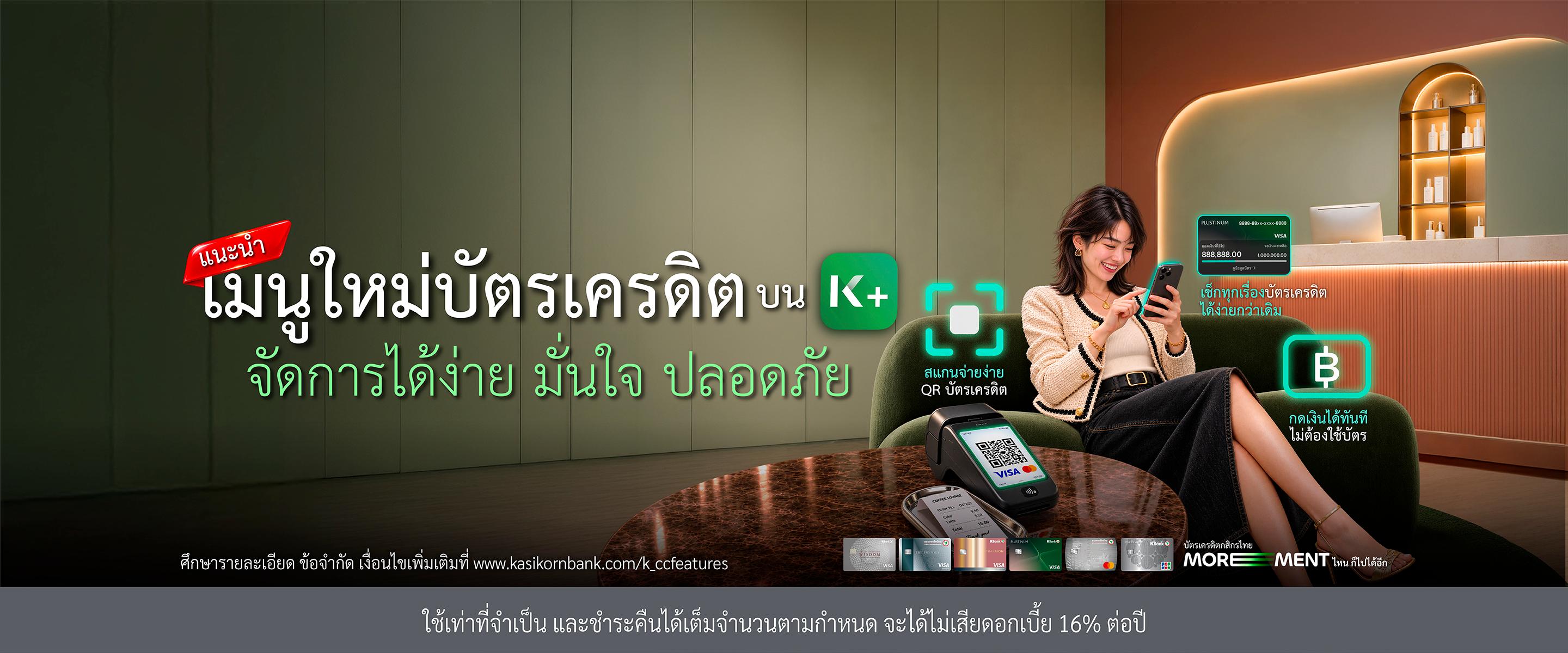
รวมข้อมูล ฟีเจอร์ และบริการบัตรเครดิตที่คุณต้องการไว้ในที่เดียว ให้การใช้งานบัตรเป็นเรื่องง่าย และเข้าถึงบริการต่าง ๆ ได้สะดวกบน K PLUS

บริการแนะนำ

ให้ทุกโมเมนต์เรื่องบัตรเครดิต​

จัดการง่าย มั่นใจ ปลอดภัย บน K PLUS

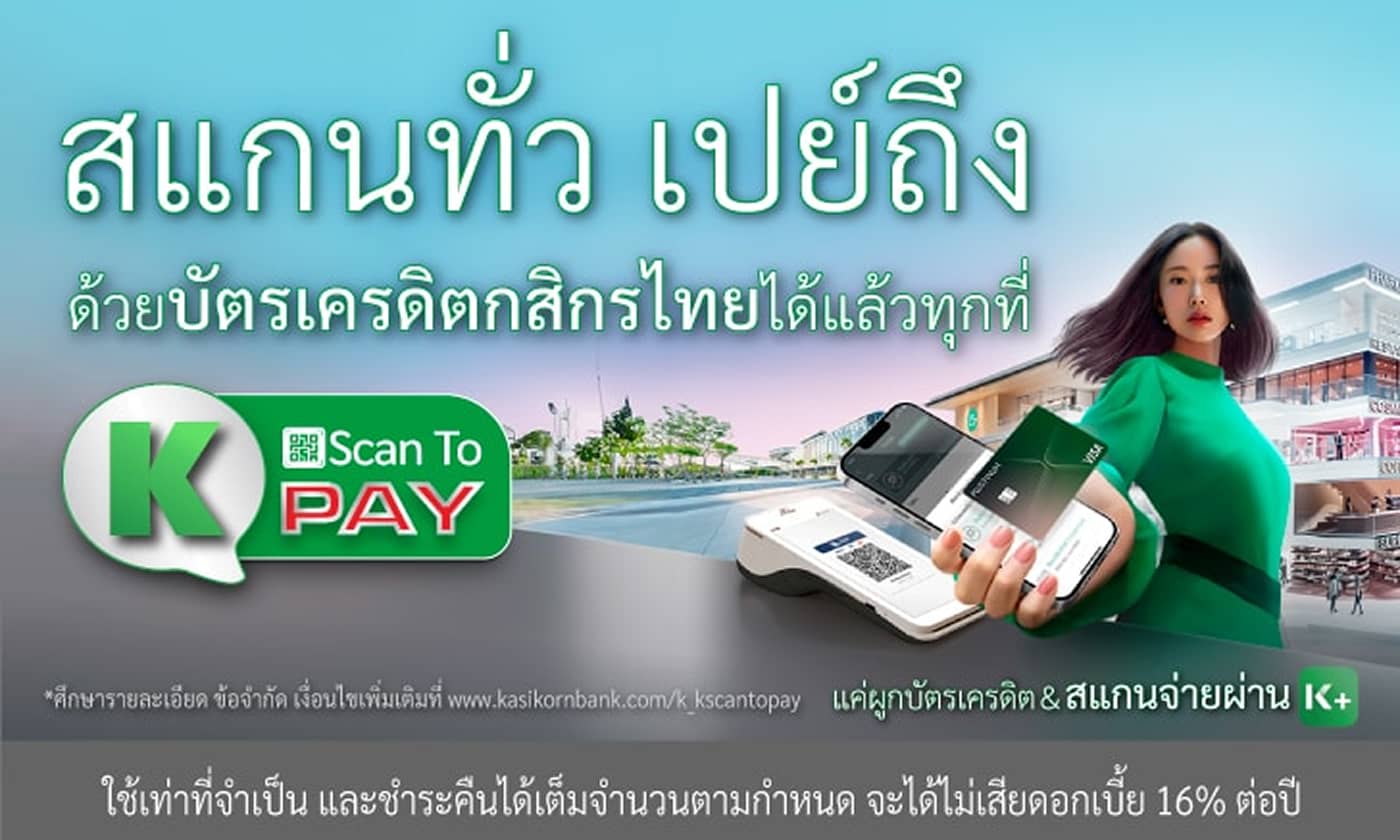
สแกนจ่ายด้วยบัตรเครดิตง่าย มั่นใจได้เหมือนเดิม​

ให้ตัดบัตรเครดิตกสิกรไทยเป็นตัวเลือกแรกเมื่อสแกน QR ไม่ต้องพกบัตร ไม่ต้องผูกบัตร ไม่ต้องกรอกข้อมูลกับแอปใหม่

ดูรายละเอียดบริการ K Scan to Pay ดูรายละเอียดเพิ่มเติม

เช็กทุกเรื่องบัตรเครดิตได้ง่ายกว่าเดิม

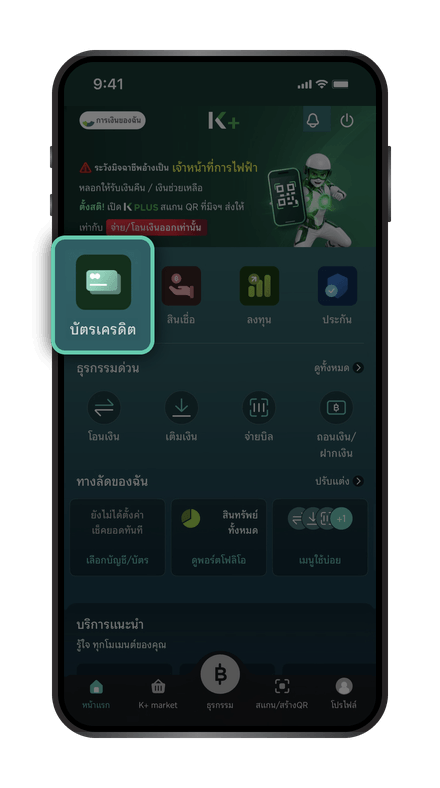
ทางเข้าใหม่ หาง่าย เข้าถึงบริการง่ายจากหน้าแรก

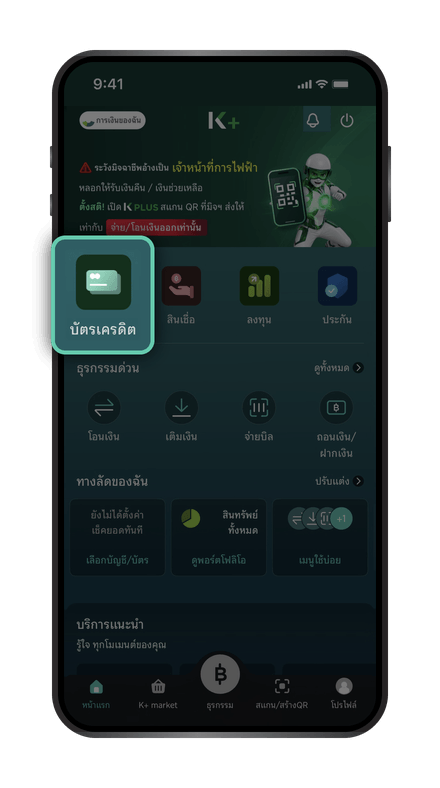
ขั้นตอนที่ 1/3

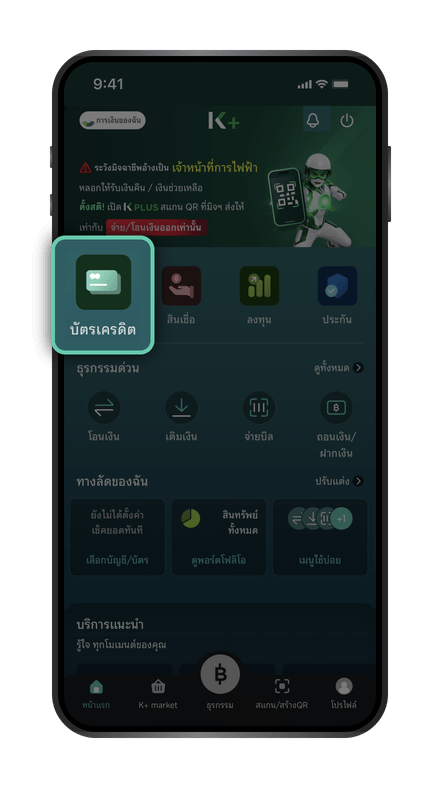
ขั้นตอนที่ 1/3

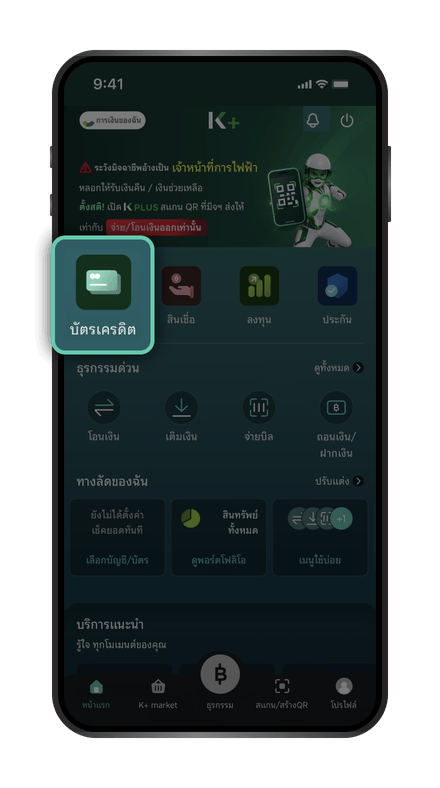
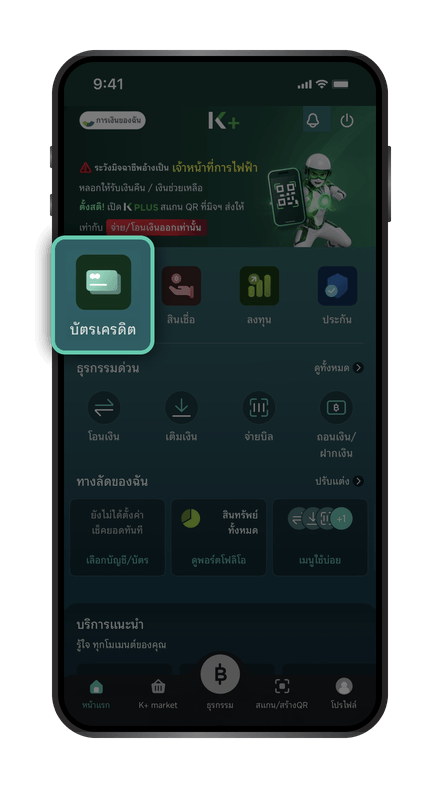
เปิด K PLUS เลือก “บัตรเครดิต”

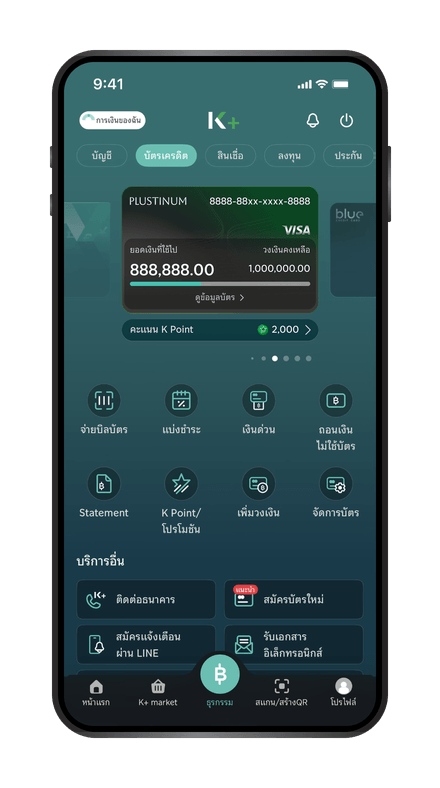
ขั้นตอนที่ 2.1/3

ขั้นตอนที่ 2.1/3

เลือกดูบริการต่างๆ ของบัตรเครดิต

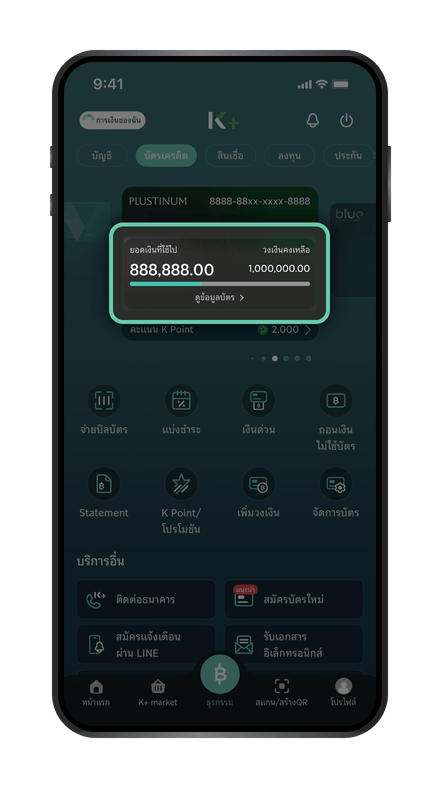
ขั้นตอนที่ 2.2/3

ขั้นตอนที่ 2.2/3

เลือก “บัตรเครดิต” ที่ต้องการ เพื่อดูรายละเอียดของบัตรนั้นๆ

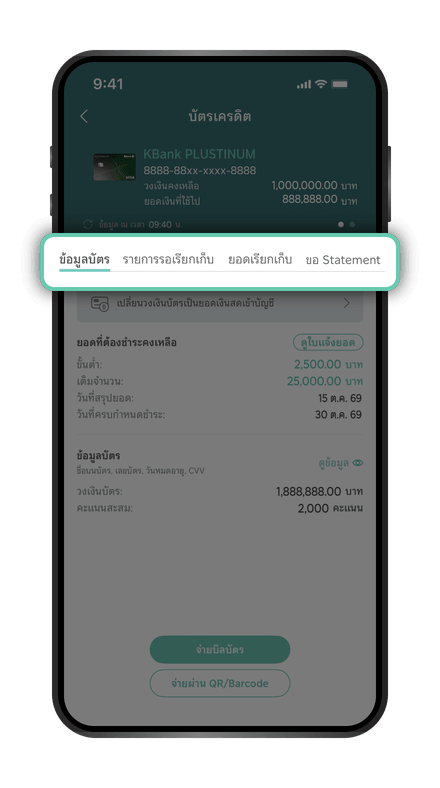
ขั้นตอนที่ 3/3

ขั้นตอนที่ 3/3

เลือกดู ข้อมูลบัตร, รายการเรียกเก็บ, ยอดเรียกเก็บ และ ขอ Statement ได้

กดเงินด่วน อุ่นใจ ง่ายกว่าเดิม

เพิ่มปุ่มกดเงินให้หาง่าย กดได้ทันใช้ ที่ตู้ ATM โดยไม่ต้องใช้บัตร

ขั้นตอนที่ 1/12

ขั้นตอนที่ 1/12

เปิด K PLUS เลือก “บัตรเครดิต”

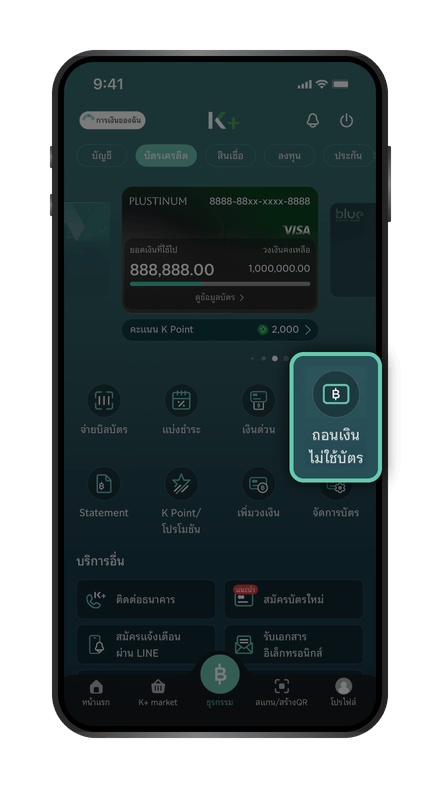
ขั้นตอนที่ 2/12

ขั้นตอนที่ 2/12

เลือก “ถอนเงินไม่ใช้บัตร”

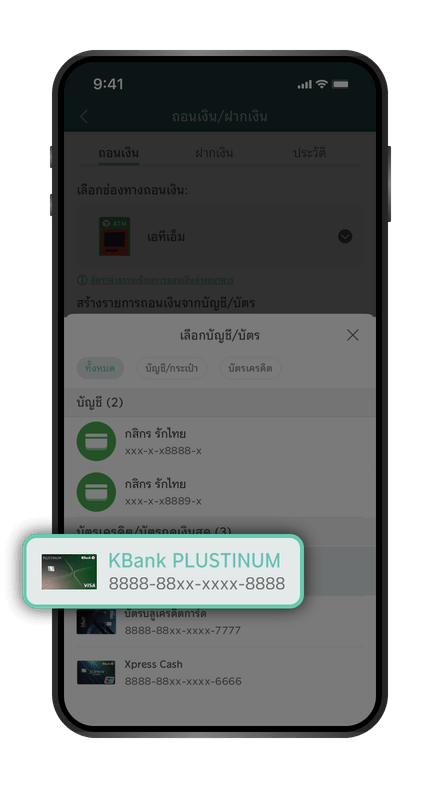
ขั้นตอนที่ 3/12

ขั้นตอนที่ 3/12

เลือก “บัตรเครดิต” ที่ต้องการถอนเงิน

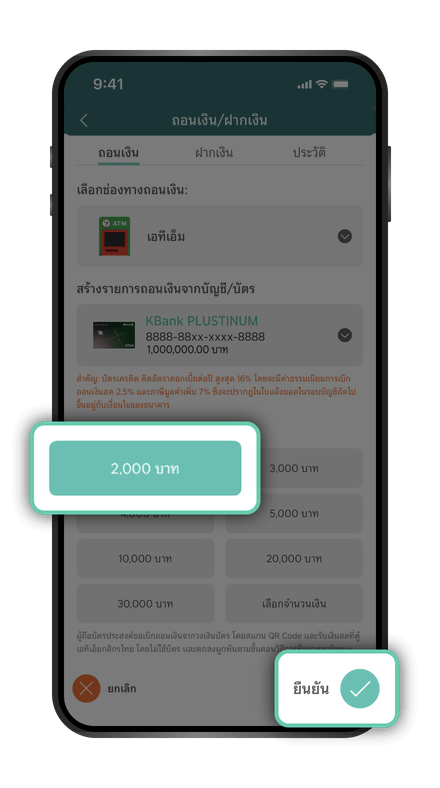
ขั้นตอนที่ 4/12

ขั้นตอนที่ 4/12

เลือกจำนวนเงิน และกด “ยืนยัน”

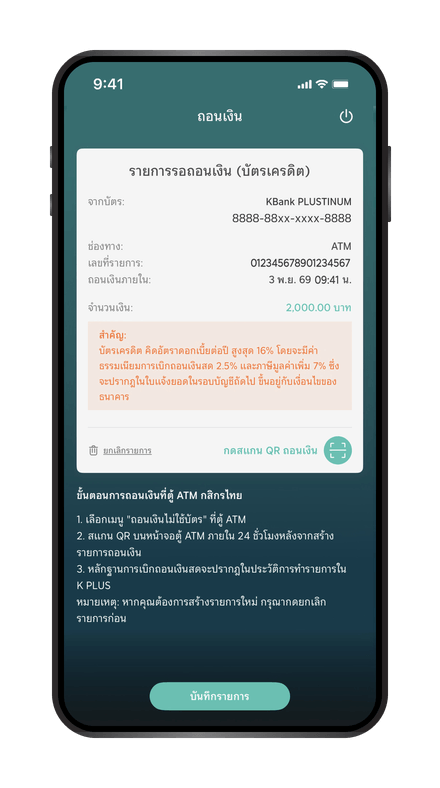
ขั้นตอนที่ 5/12

ขั้นตอนที่ 5/12

ตรวจสอบรายการถอนเงิน

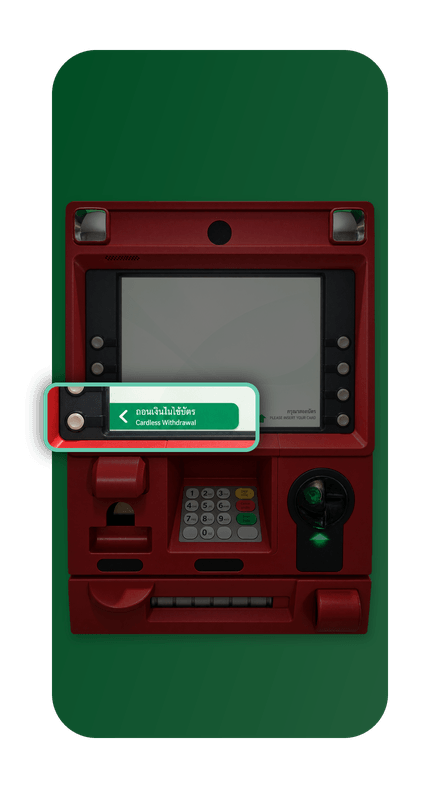
ขั้นตอนที่ 6/12

ขั้นตอนที่ 6/12

ที่ตู้ K-ATM เลือก “ถอนเงินไม่ใช้บัตร”

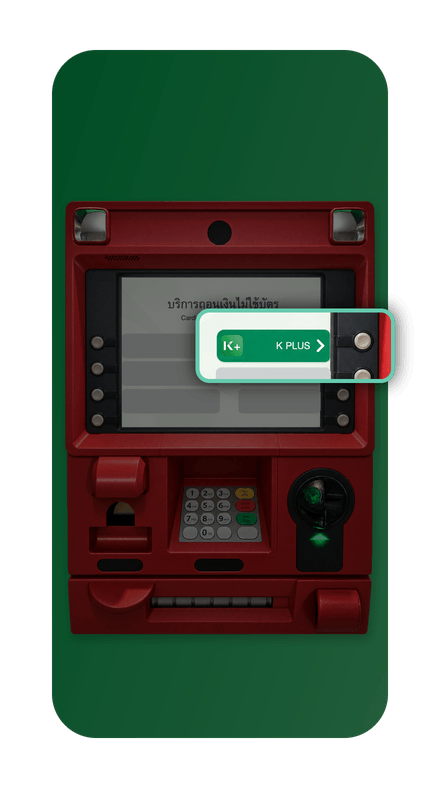
ขั้นตอนที่ 7/12

ขั้นตอนที่ 7/12

เลือก “K PLUS”

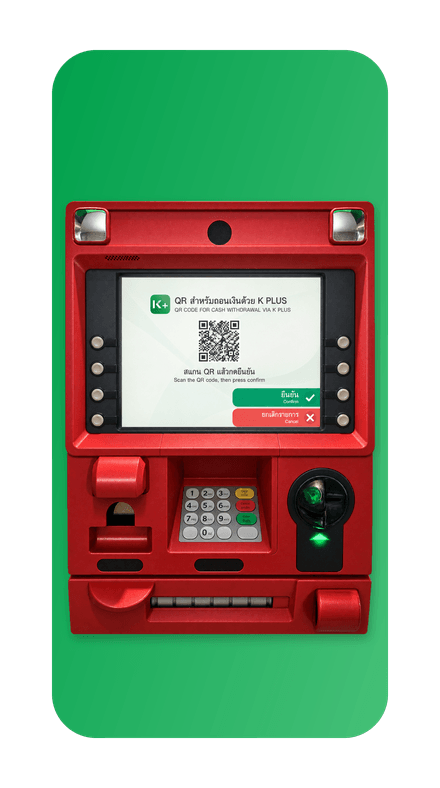
ขั้นตอนที่ 8/12

ขั้นตอนที่ 8/12

หน้าจอตู้ K-ATM จะแสดง QR Code ให้สแกน

ขั้นตอนที่ 9/12

ขั้นตอนที่ 9/12

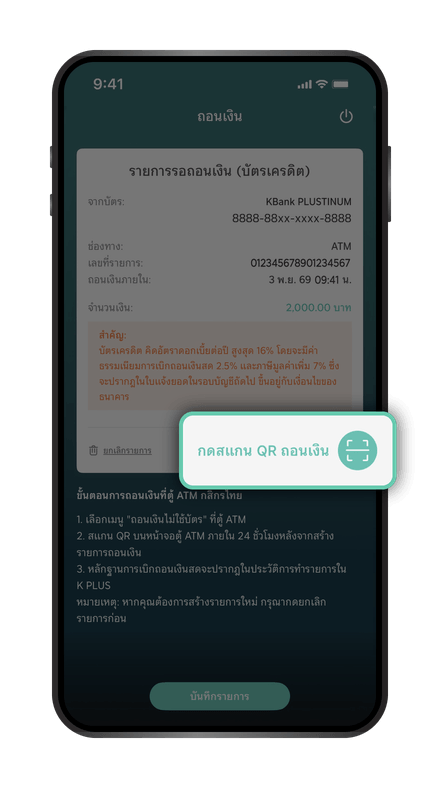
กดปุ่ม “กดสแกน QR ถอนเงิน” เมื่ออยู่หน้าตู้ K-ATM

ขั้นตอนที่ 10/12

ขั้นตอนที่ 10/12

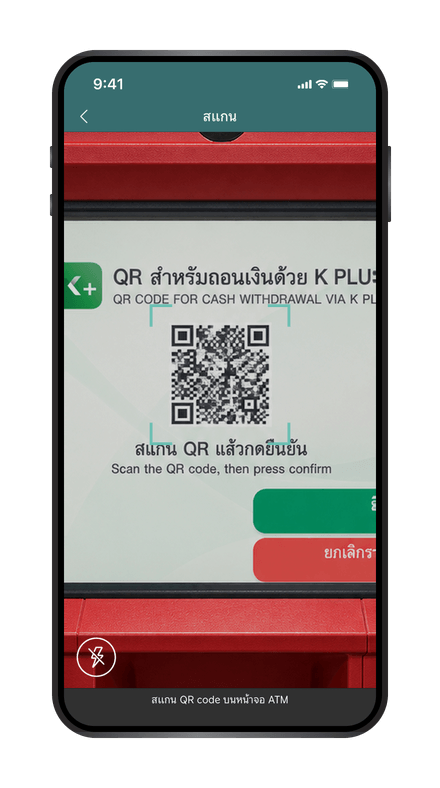
สแกน QR Code ผ่านตู้ K-ATM

ขั้นตอนที่ 11/12

ขั้นตอนที่ 11/12

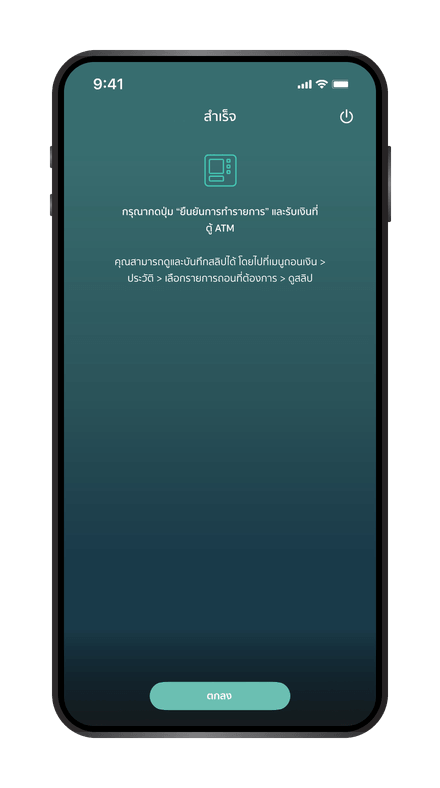
ทำรายการสำเร็จ

ขั้นตอนที่ 12/12

ขั้นตอนที่ 12/12

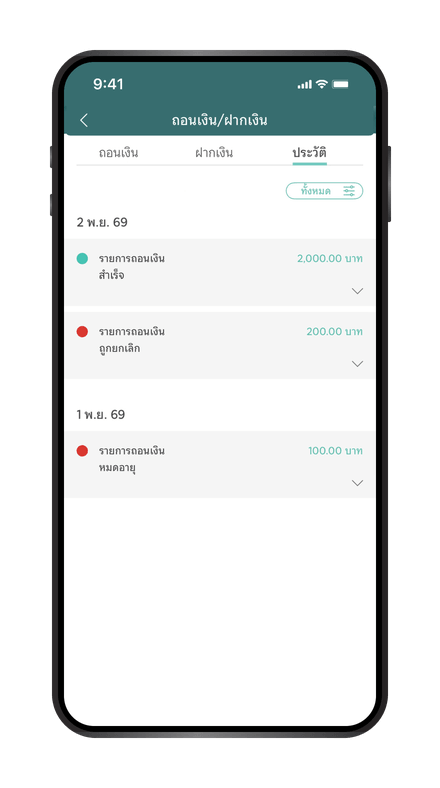
สามารถตรวจสอบรายละเอียดได้ในหน้าประวัติ

ลงทะเบียนโปรโมชันบัตรเครดิต ง่ายกว่าเดิม

เพียงสแกน QR Code ผ่าน K PLUS เพื่อเข้าสู่ขั้นตอนลงทะเบียนโปรโมชันบัตรเครดิตได้ทันที
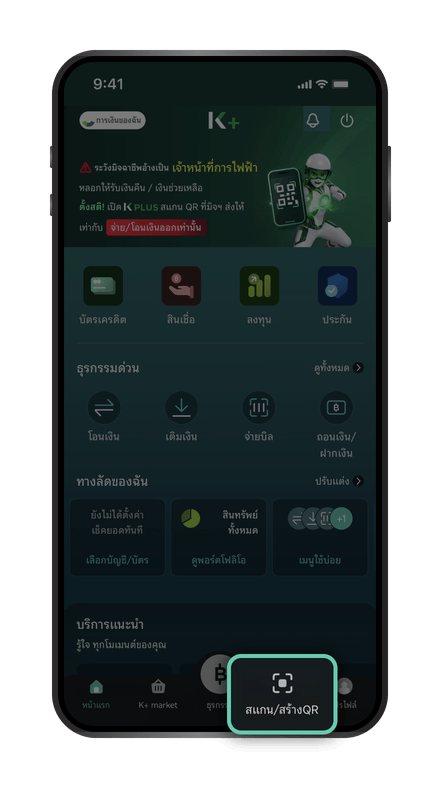
ขั้นตอนที่ 1/4

ขั้นตอนที่ 1/4

เปิด K PLUS เลือก “สแกน/สร้างQR”

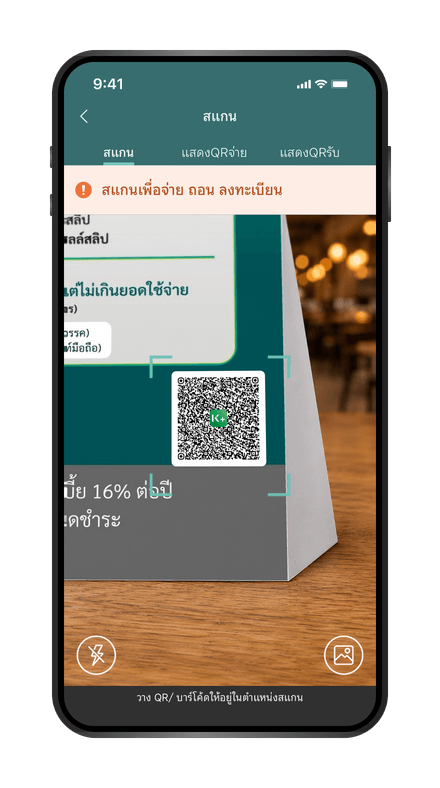
ขั้นตอนที่ 2/4

ขั้นตอนที่ 2/4

สแกน QR โปรโมชัน

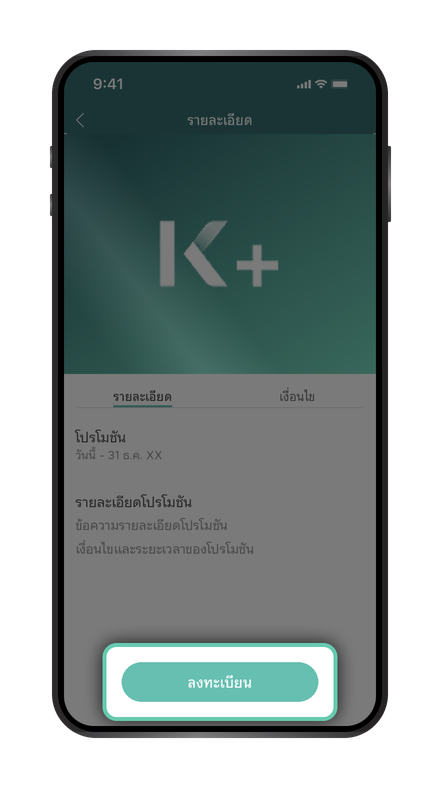
ขั้นตอนที่ 3/4

ขั้นตอนที่ 3/4

กดปุ่ม “ลงทะเบียน”

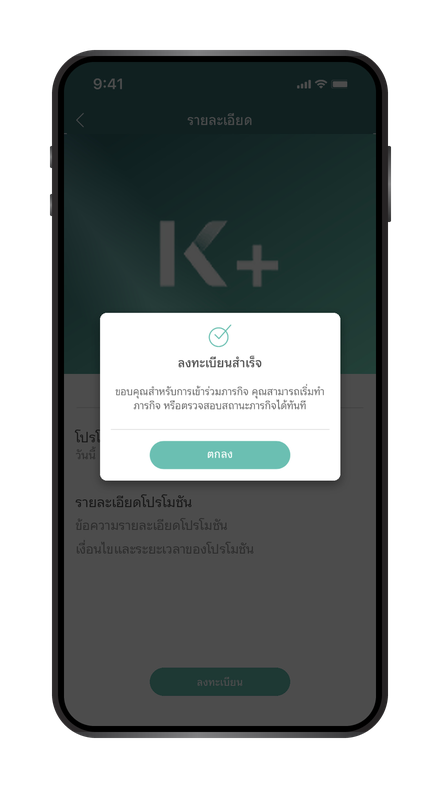
ขั้นตอนที่ 4/4

ขั้นตอนที่ 4/4

ลงทะเบียนสำเร็จ

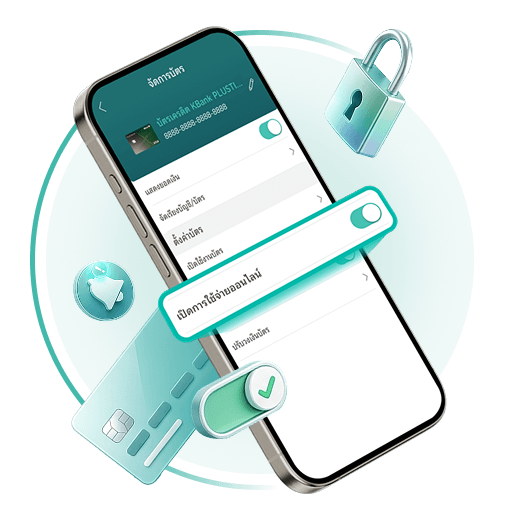
ตั้งค่าเปิด-ปิดการใช้จ่ายออนไลน์ผ่าน K PLUS
ควบคุมทุกการใช้จ่ายปลอดภัยได้ด้วยตัวเอง

Every Moment, Securely Self-Control

ดูแลการใช้งานบัตรเครดิตได้ด้วยตัวเองในทุกช่วงเวลา ทั้งควบคุมธุรกรรมออนไลน์ ตรวจสอบความเคลื่อนไหว และเข้าถึงความช่วยเหลือเมื่อพบความผิดปกติ

ติดต่อเจ้าหน้าที่ได้ 24 ชั่วโมง

ติดต่อเจ้าหน้าที่ด้วยการโทรผ่าน K PLUS ได้ทุกที่ ทุกเวลา
ปิดความเสี่ยงจากธุรกรรมต้องสงสัย

  • เปิด-ปิด การใช้งานออนไลน์ ควบคุมการใช้งานบัตรได้ด้วยตัวเอง

    ขั้นตอนที่ 1/5

    ขั้นตอนที่ 1/5

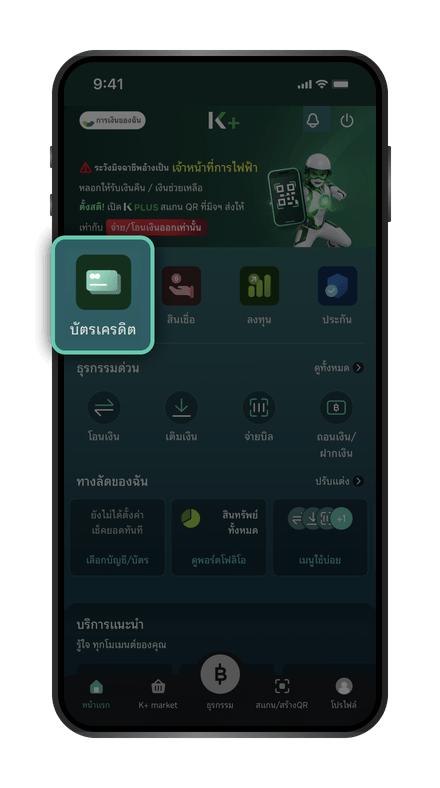
    เปิด K PLUS เลือก “บัตรเครดิต”

    ขั้นตอนที่ 2/5

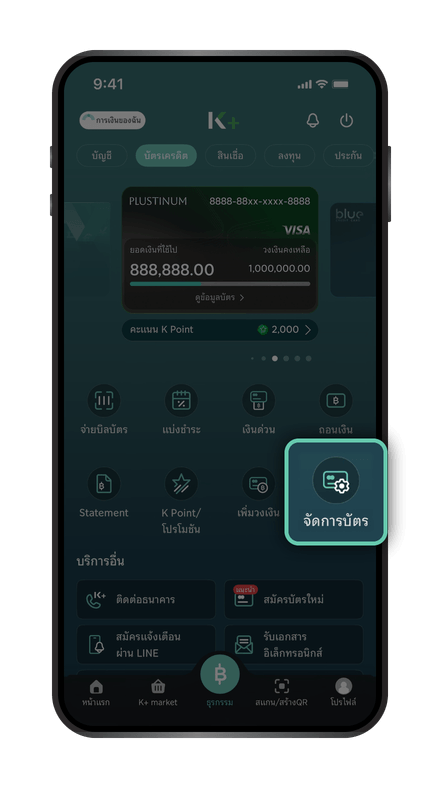
    ขั้นตอนที่ 2/5

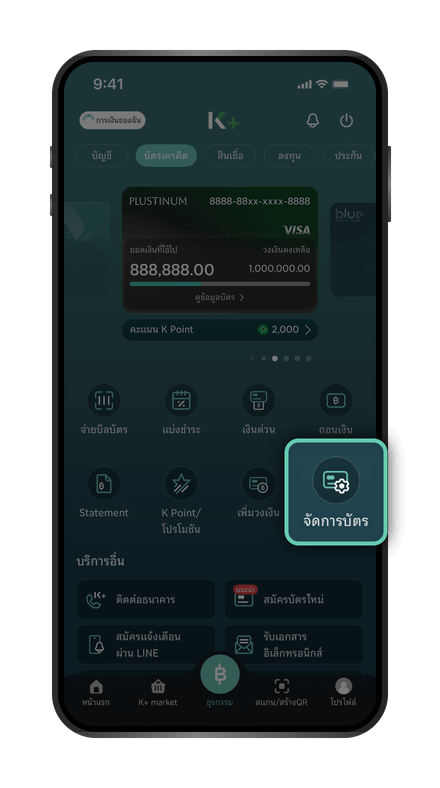
    เลือกเมนู “จัดการบัตร”

    ขั้นตอนที่ 3/5

    ขั้นตอนที่ 3/5

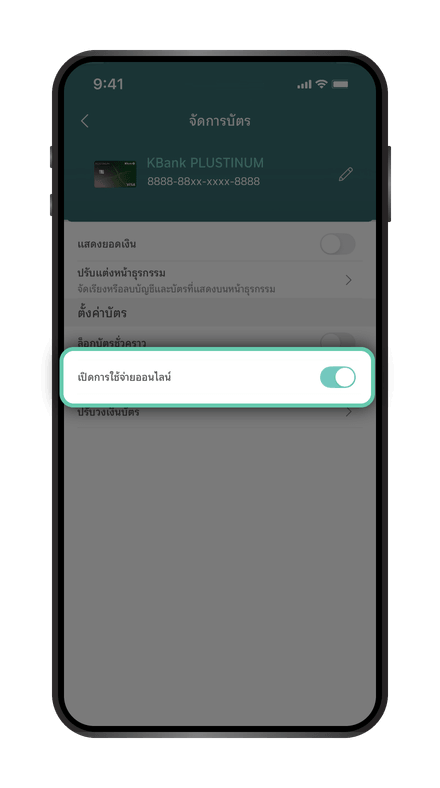
    กดปุ่มเพื่อ “เปิด หรือ ปิด การใช้จ่ายออนไลน์”

    ขั้นตอนที่ 4/5

    ขั้นตอนที่ 4/5

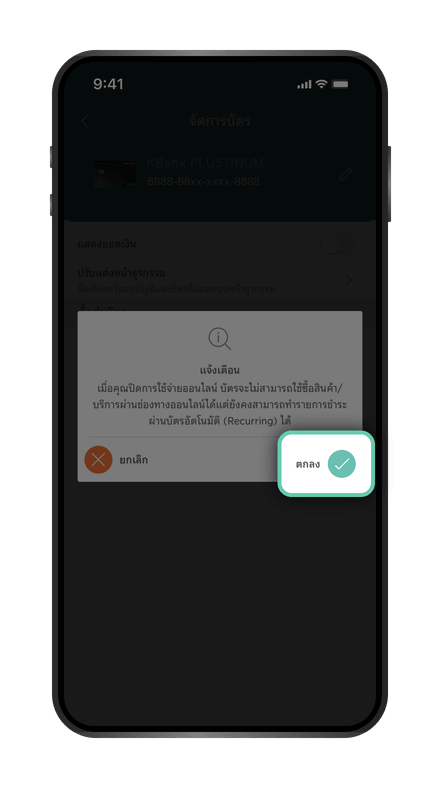
    ตรวจสอบข้อความแจ้งเตือนแล้วกด “ตกลง” และ ใส่รหัสผ่าน

    ขั้นตอนที่ 5/5

    ขั้นตอนที่ 5/5

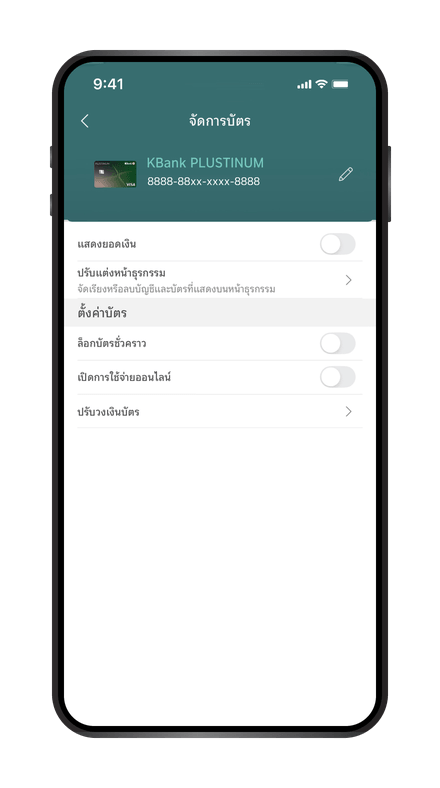
    เปิด / ปิด การใช้จ่ายออนไลน์ สำเร็จ

  • ตั้งค่าวงเงินต่อวัน สามารถตั้งค่าได้ทั้งส่วนของ ออนไลน์ และ ณ จุดขาย

    ขั้นตอนที่ 1/5

    ขั้นตอนที่ 1/5

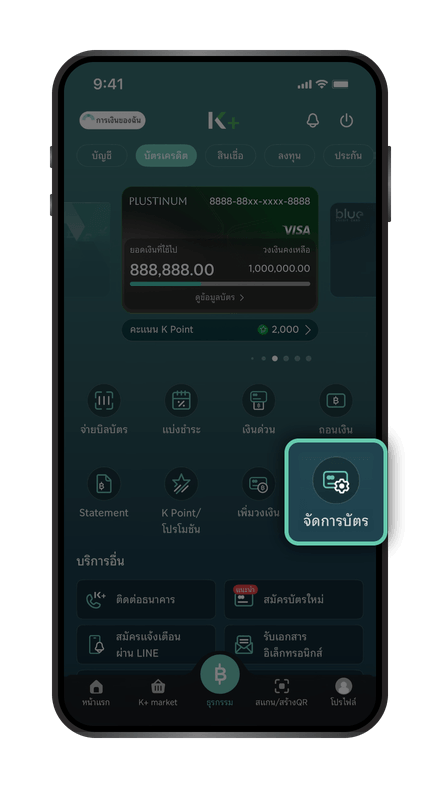
    เปิด K PLUS เลือก “บัตรเครดิต”

    ขั้นตอนที่ 2/5

    ขั้นตอนที่ 2/5

    เลือกเมนู “จัดการบัตร”

    ขั้นตอนที่ 3/5

    ขั้นตอนที่ 3/5

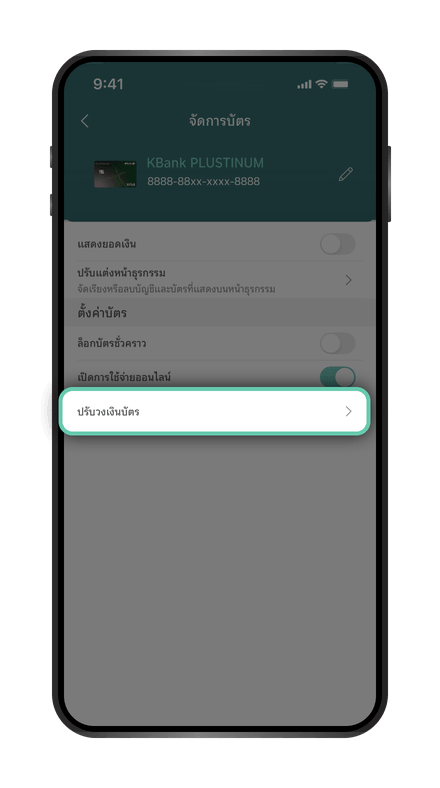
    เลือก “ปรับวงเงินบัตร” และ ใส่รหัสผ่าน

    ขั้นตอนที่ 4/5

    ขั้นตอนที่ 4/5

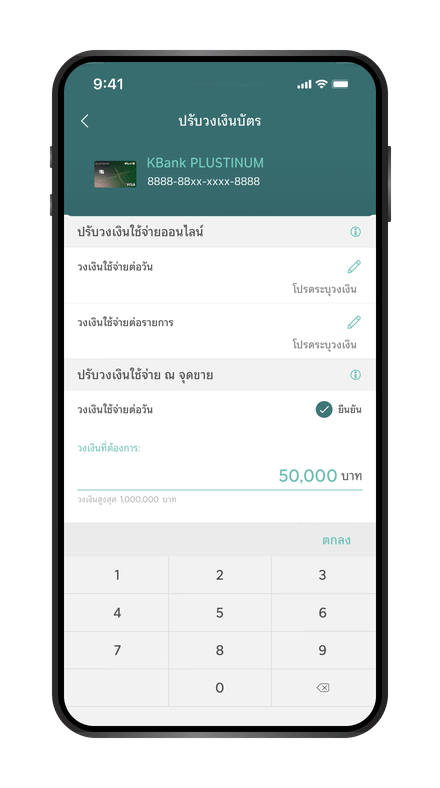
    แก้ไขจำนวนวงเงินสูงสุดตามที่ต้องการ และกด “ตกลง” หรือ “ยืนยัน”

    ขั้นตอนที่ 5/5

    ขั้นตอนที่ 5/5

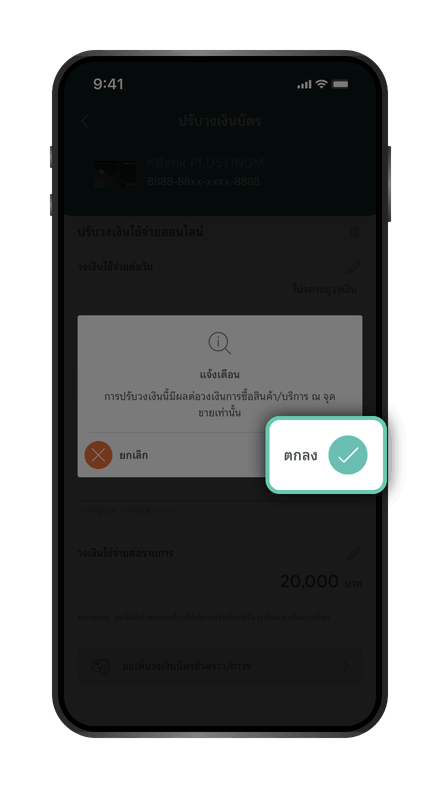
    ตรวจสอบข้อความแจ้งเตือน แล้วกด “ตกลง”

  • Temporary Lock Card

    ขั้นตอนที่ 1/6

    ขั้นตอนที่ 1/6

    เปิด K PLUS เลือก “บัตรเครดิต”

    ขั้นตอนที่ 2/6

    ขั้นตอนที่ 2/6

    เลือกเมนู “จัดการบัตร”

    ขั้นตอนที่ 3/6

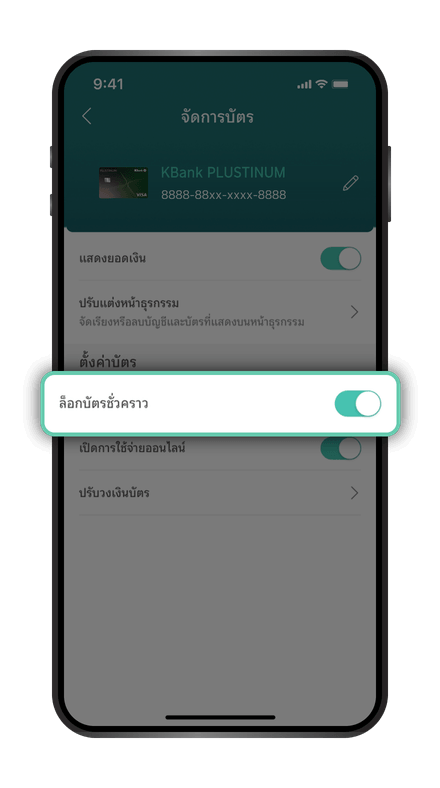
    ขั้นตอนที่ 3/6

    กดปุ่มให้ Active เพื่อเปิดการ “ล็อกบัตรชั่วคราว”

    ขั้นตอนที่ 4/6

    ขั้นตอนที่ 4/6

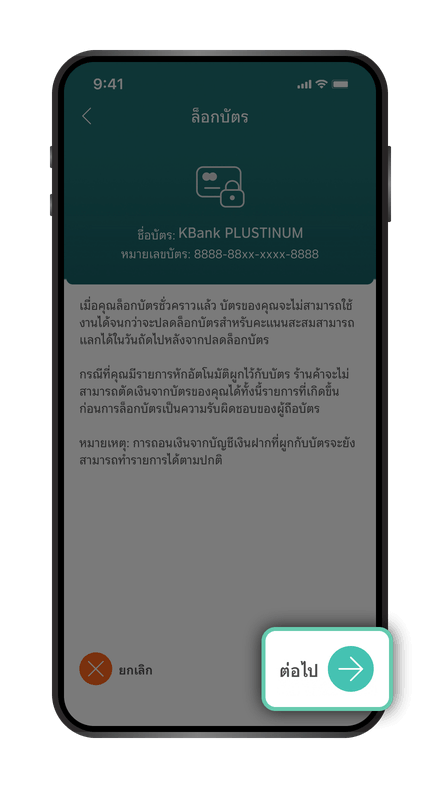
    ตรวจสอบเงื่อนไขแล้วกด “ต่อไป”

    ขั้นตอนที่ 5/6

    ขั้นตอนที่ 5/6

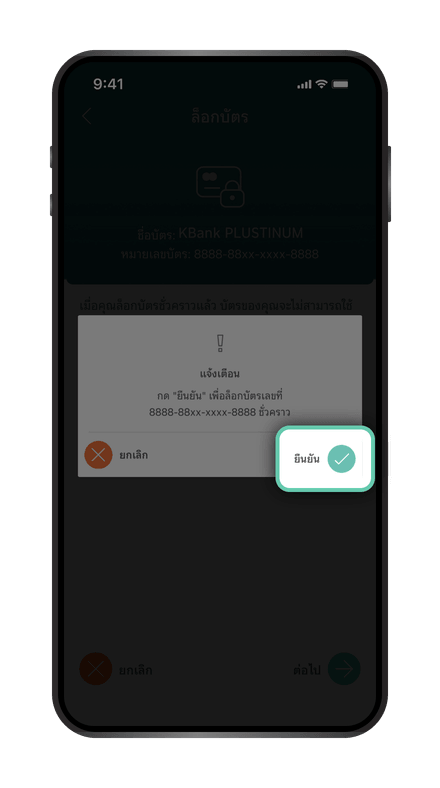
    กด “ยืนยัน” เพื่อล็อกบัตร

    ขั้นตอนที่ 6/6

    ขั้นตอนที่ 6/6

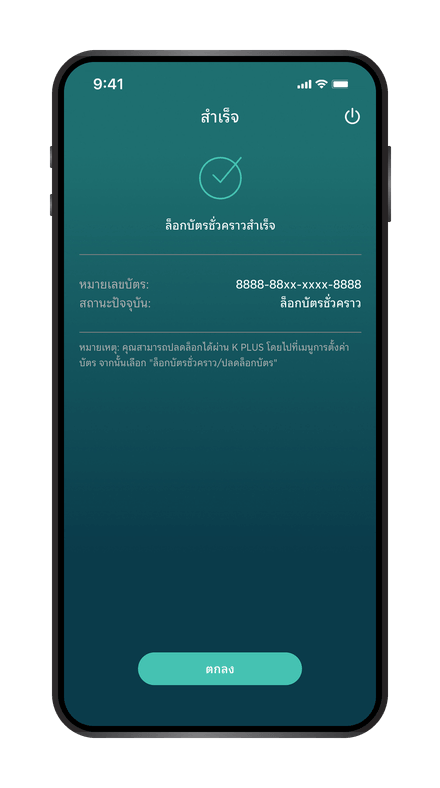
    ล็อกบัตรชั่วคราวสำเร็จ

แจ้งเตือนด่วนด้านความปลอดภัย

รู้ทันทีเมื่อเกิดความผิดปกติ

ตรวจสอบความเคลื่อนไหว และรับการแจ้งเตือนผ่านช่องทางที่รองรับ

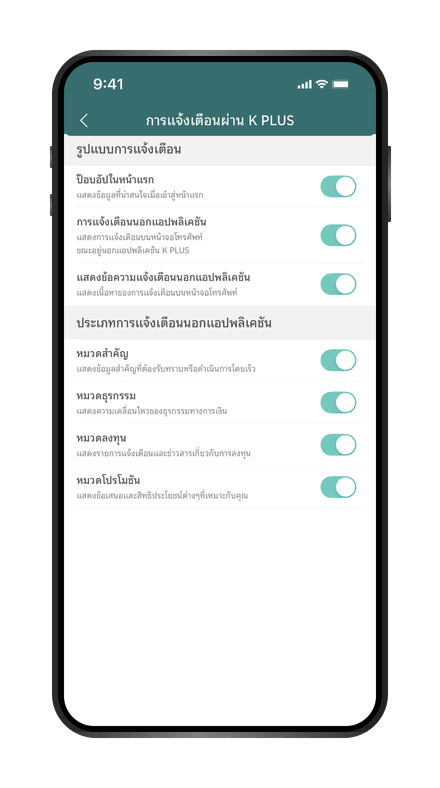
  • K PLUSเปิดการแจ้งเตือนผ่าน K PLUS
    ขั้นตอนที่ 1/5

    ขั้นตอนที่ 1/5

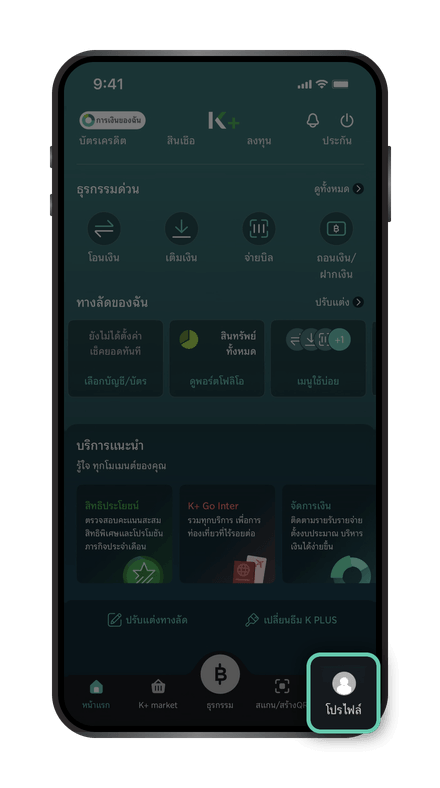
    เปิด K PLUS เลือก “โปรไฟล์” ที่มุมขวาล่าง

    ขั้นตอนที่ 2/5

    ขั้นตอนที่ 2/5

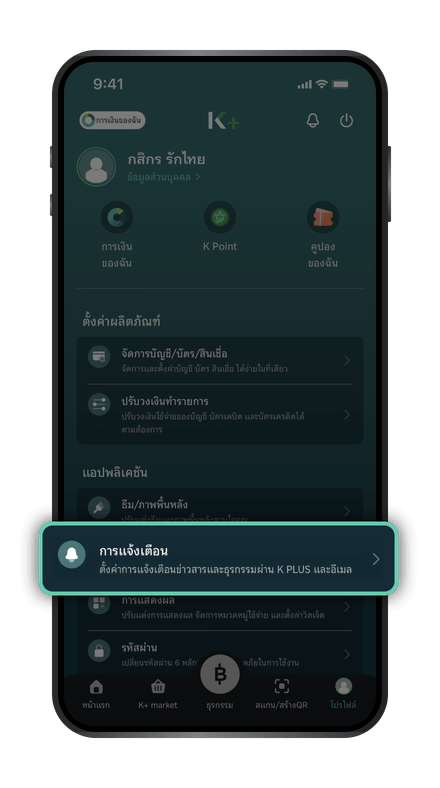
    เลือก “การแจ้งเตือน”

    ขั้นตอนที่ 3/5

    ขั้นตอนที่ 3/5

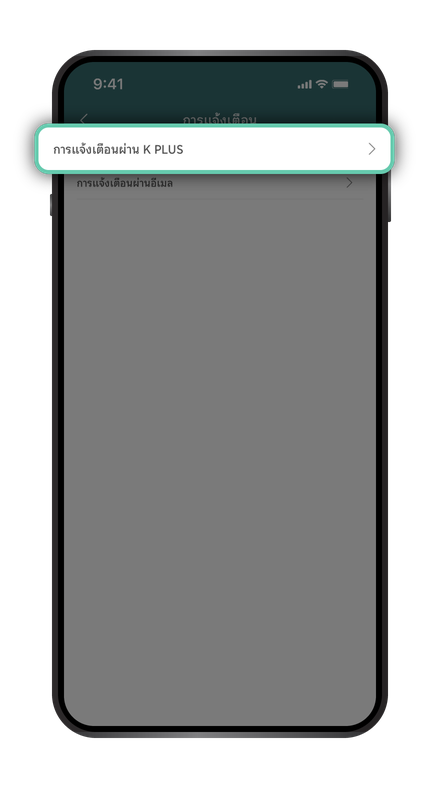
    เลือก “การแจ้งเตือนผ่าน K PLUS”

    ขั้นตอนที่ 4/5

    ขั้นตอนที่ 4/5

    เลือกเปิดการแจ้งเตือนได้ตามต้องการ

    ขั้นตอนที่ 5/5

    ขั้นตอนที่ 5/5

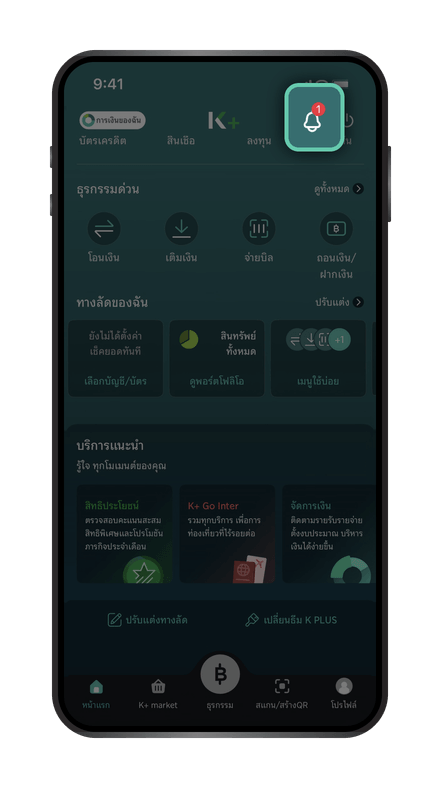
    ดูการแจ้งเตือน โดยกดที่ “กระดิ่ง” มุมขวาบน

  • LINEเปิดการแจ้งเตือนผ่าน
    LINE KBank Live

    • เชื่อมต่อผ่าน K PLUS สะดวก รวดเร็ว ไม่ต้องกรอกข้อมูล
      ขั้นตอนที่ 1/7

      ขั้นตอนที่ 1/7

      เปิด K PLUS เลือก “บัตรเครดิต”
      ขั้นตอนที่ 2/7

      ขั้นตอนที่ 2/7

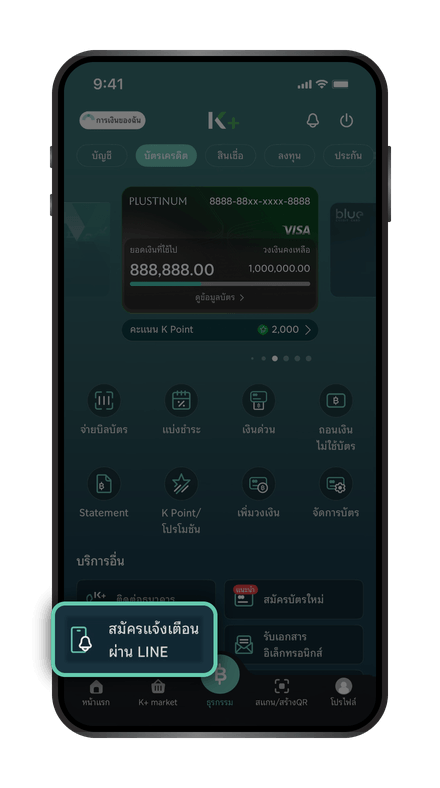
      ที่ “บริการอื่น” เลือก “สมัครแจ้งเตือนผ่าน LINE”

      ขั้นตอนที่ 3/7

      ขั้นตอนที่ 3/7

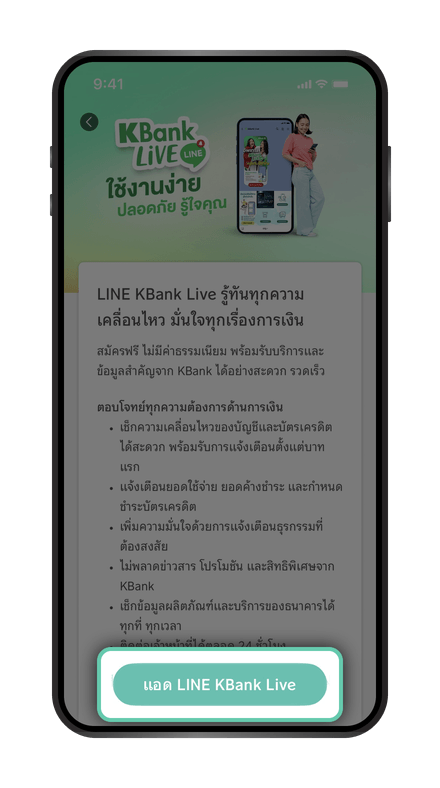
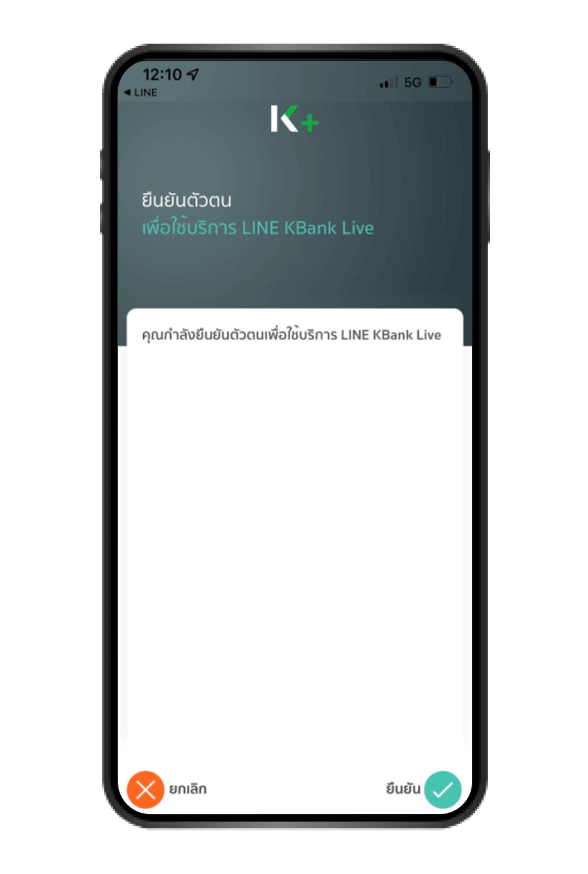
      กด “แอด LINE KBank Live” และ ใส่รหัสผ่าน

      ขั้นตอนที่ 4/7

      ขั้นตอนที่ 4/7

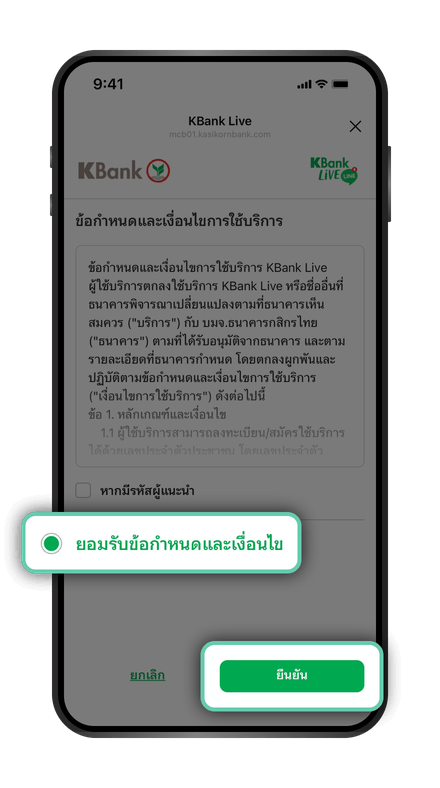
      เลือก “ยอมรับข้อกำหนดและเงื่อนไข” แล้วกด “ยืนยัน” (เฉพาะการผูกผลิตภัณฑ์ธนาคารกับ LINE KBank Live ครั้งแรก)

      ขั้นตอนที่ 5/7

      ขั้นตอนที่ 5/7

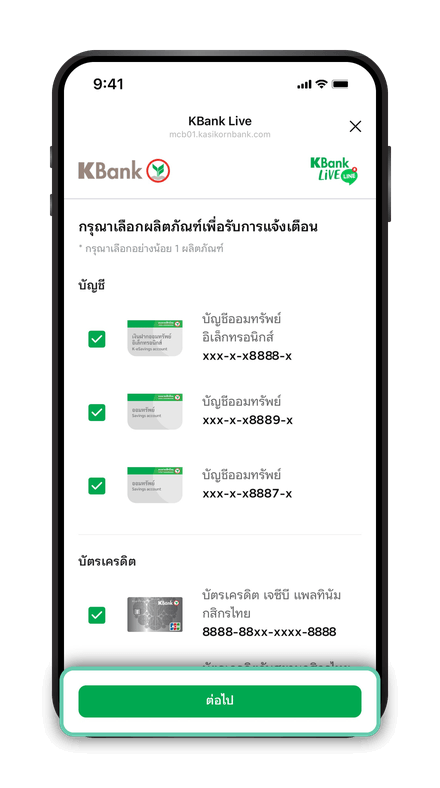
      เลือกบัญชีและบัตรเครดิต ที่ต้องการรับการแจ้งเตือน แล้วกด “ต่อไป”

      ขั้นตอนที่ 6/7

      ขั้นตอนที่ 6/7

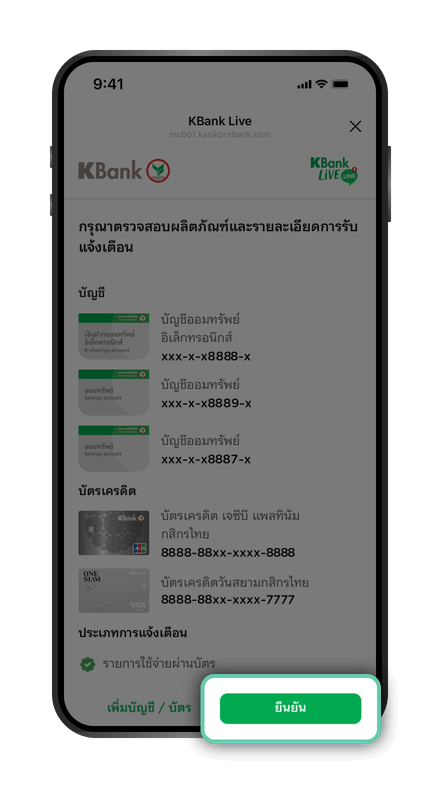
      ตรวจสอบข้อมูลแล้วกด “ยืนยัน”

      ขั้นตอนที่ 7/7

      ขั้นตอนที่ 7/7

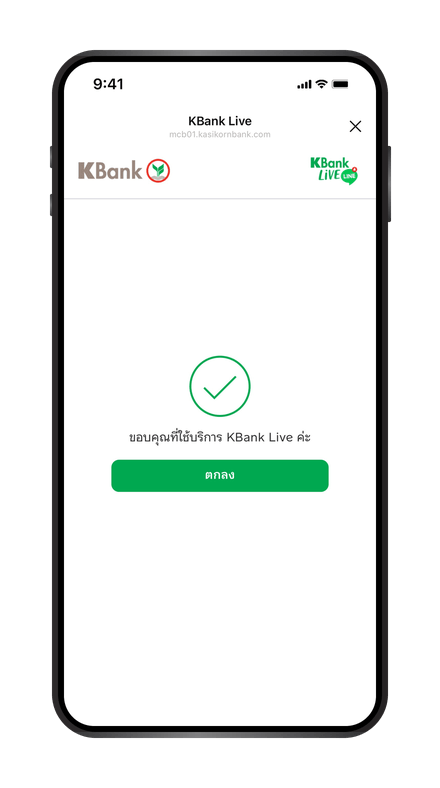
      สมัครรับแจ้งเตือนสำเร็จ

    • ตั้งค่าการแจ้งเตือน LINE ได้โดยตรง

      Step 1/5

      ขั้นตอนที่ 1/5

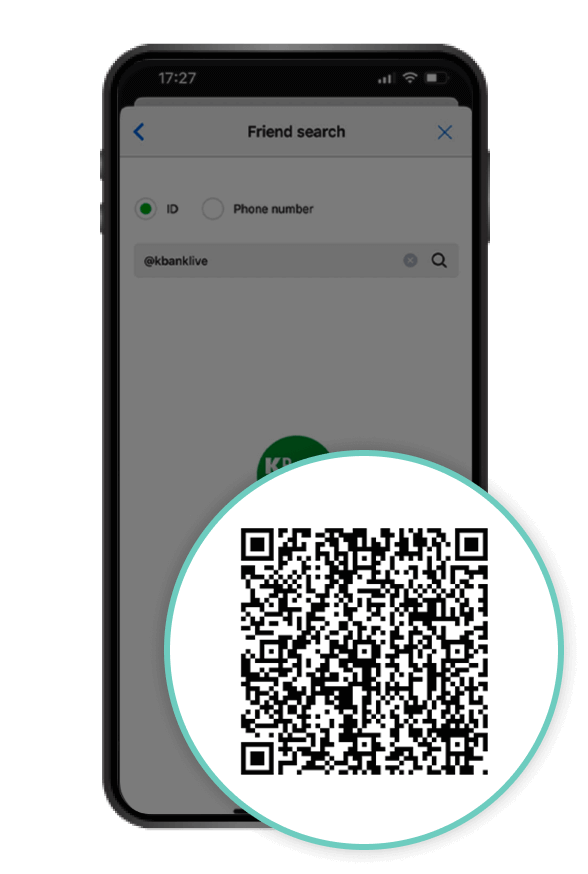
      แอด LINE KBank LIVE
      ด้วย “การสแกน QR Code”
      หรือพิมพ์ “@kbanklive”

      Step 2/5

      ขั้นตอนที่ 2/5

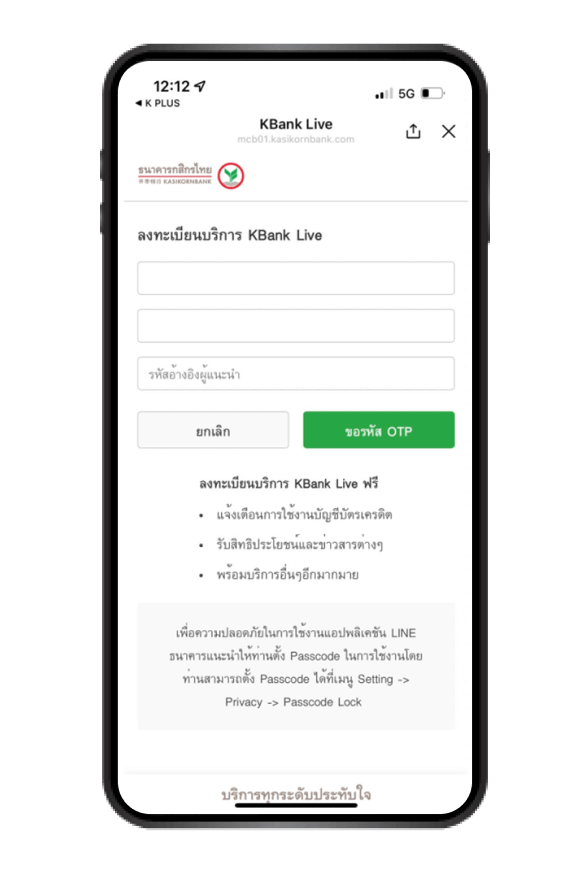
      เข้าสู่หน้าลงทะเบียน

      Step 3/5

      ขั้นตอนที่ 3/5

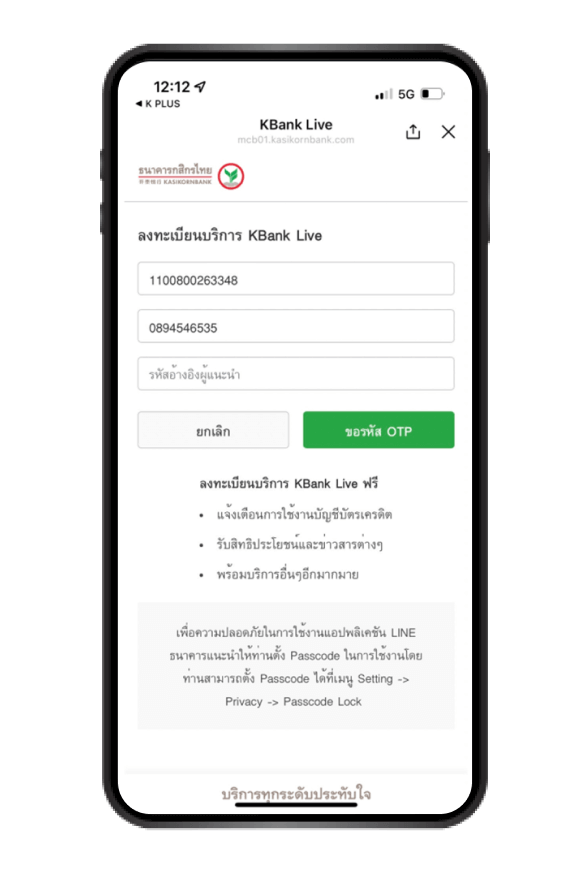
      “กรอกข้อมูล” เพื่อลงทะเบียน

      Step 4/5

      ขั้นตอนที่ 4/5

      “ยืนยันตัวตน” ด้วย K PLUS หรือ OTP
      Step 5/5

      ขั้นตอนที่ 5/5

      เข้าเมนู “บัตรเครดิตที่หน้าธุรกรรม”

บริการทั้งหมด

ค้นหาบริการบัตรเครดิตตามความต้องการ

เลือกดูตามหมวดหมู่การใช้งาน เพื่อค้นหาบริการที่ต้องการได้เร็วขึ้น

คู่มือการใช้งานบัตรเครดิตบน K PLUS
รวมวิธีการใช้งานบัตรเครดิตบน K PLUS
เลือกดูวิธีใช้งานบัตรเครดิตบน K PLUS ตามบริการที่ต้องการ พร้อมขั้นตอนที่เข้าใจง่าย
ควบคุมสถานะการทำธุรกรรมออนไลน์ผ่าน K PLUS ได้จากเมนูจัดการบัตร
ขั้นตอนที่ 1/5

ขั้นตอนที่ 1/5

เปิด K PLUS เลือก “บัตรเครดิต”
ขั้นตอนที่ 2/5

ขั้นตอนที่ 2/5

เลือกเมนู “จัดการบัตร”

ขั้นตอนที่ 3/5

ขั้นตอนที่ 3/5

กดปุ่มเพื่อ “เปิด หรือ ปิด การใช้จ่ายออนไลน์”

ขั้นตอนที่ 4/5

ขั้นตอนที่ 4/5

ตรวจสอบข้อความแจ้งเตือนแล้วกด “ตกลง” และ ใส่รหัสผ่าน

ขั้นตอนที่ 5/5

ขั้นตอนที่ 5/5

เปิด / ปิด การใช้จ่ายออนไลน์ สำเร็จ

ตั้งค่าวงเงินการทำธุรกรรมต่อวัน ได้ทั้งออนไลน์ และ ณ จุดขาย ด้วยตัวเองผ่าน K PLUS

ขั้นตอนที่ 1/5

ขั้นตอนที่ 1/5

เปิด K PLUS เลือก “บัตรเครดิต”

ขั้นตอนที่ 2/5

ขั้นตอนที่ 2/5

เลือกเมนู “จัดการบัตร”

ขั้นตอนที่ 3/5

ขั้นตอนที่ 3/5

เลือก “ปรับวงเงินบัตร” และ ใส่รหัสผ่าน

ขั้นตอนที่ 4/5

ขั้นตอนที่ 4/5

แก้ไขจำนวนวงเงินสูงสุดตามที่ต้องการ และกด “ตกลง” หรือ “ยืนยัน”

ขั้นตอนที่ 5/5

ขั้นตอนที่ 5/5

ตรวจสอบข้อความแจ้งเตือน แล้วกด “ตกลง”

ล็อกบัตรชั่วคราวได้ด้วยตัวเองผ่าน K PLUS จากเมนูจัดการบัตร

ขั้นตอนที่ 1/6

ขั้นตอนที่ 1/6

เปิด K PLUS เลือก “บัตรเครดิต”

ขั้นตอนที่ 2/6

ขั้นตอนที่ 2/6

เลือกเมนู “จัดการบัตร”

ขั้นตอนที่ 3/6

ขั้นตอนที่ 3/6

กดปุ่มให้ Active เพื่อเปิดการ “ล็อกบัตรชั่วคราว”

ขั้นตอนที่ 4/6

ขั้นตอนที่ 4/6

ตรวจสอบเงื่อนไขแล้วกด “ต่อไป”

ขั้นตอนที่ 5/6

ขั้นตอนที่ 5/6

กด “ยืนยัน” เพื่อล็อกบัตร

ขั้นตอนที่ 6/6

ขั้นตอนที่ 6/6

ล็อกบัตรชั่วคราวสำเร็จ

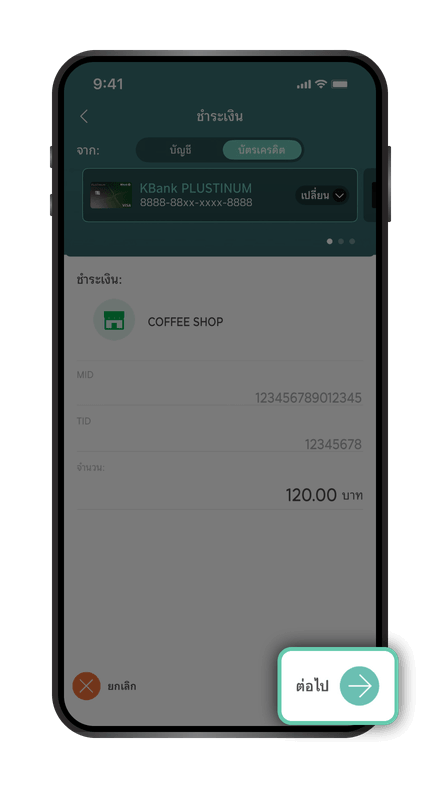
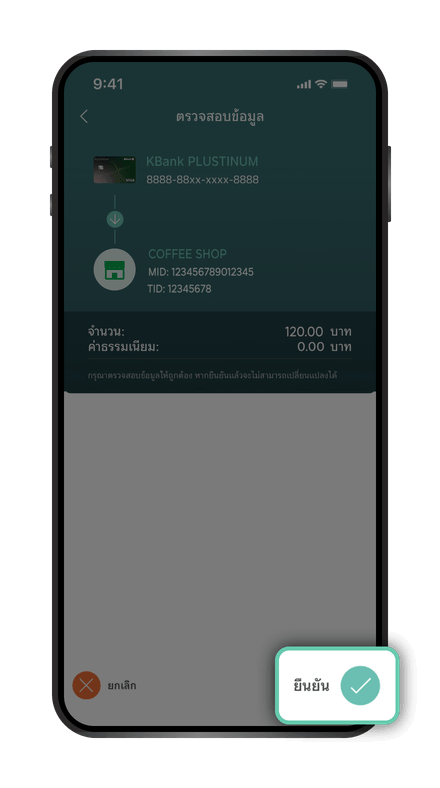
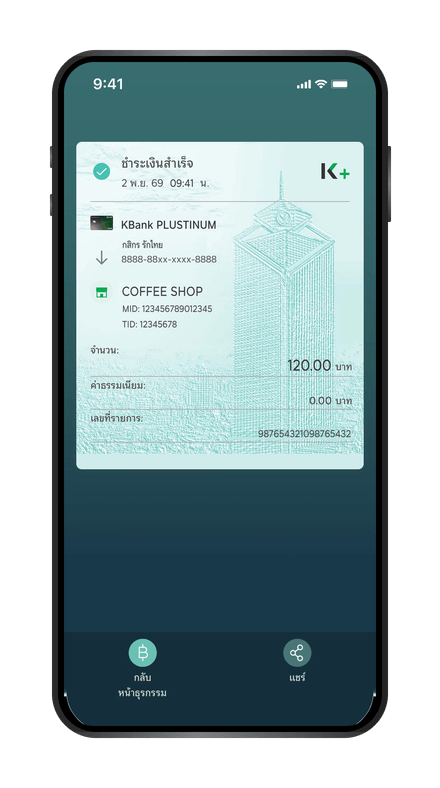
สแกนจ่ายด้วยบัตรเครดิตผ่าน K PLUS จากเมนูสแกน/สร้างQR

ขั้นตอนที่ 1/5

ขั้นตอนที่ 1/5

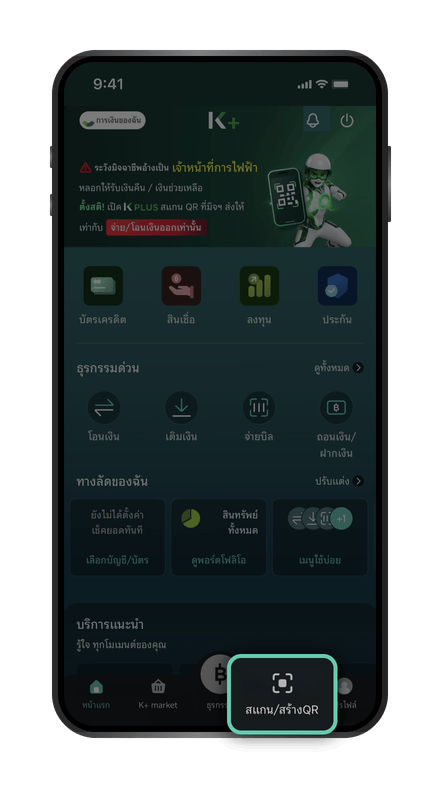
เปิด K PLUS เลือก “สแกน/สร้างQR” แล้วสแกน QR ณ จุดขาย

ขั้นตอนที่ 2/5

ขั้นตอนที่ 2/5

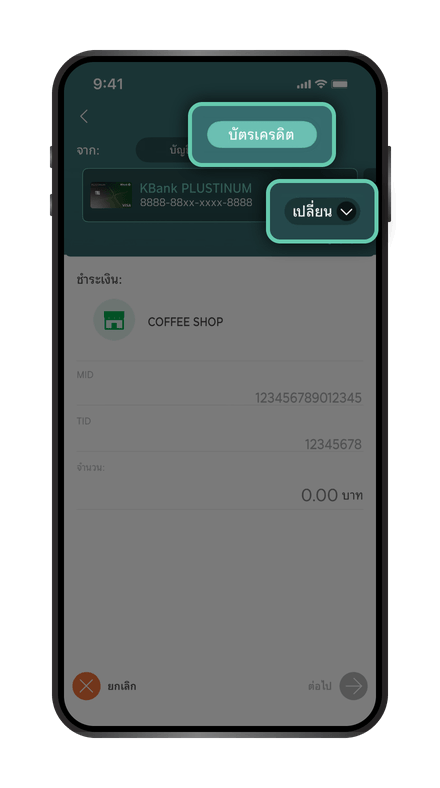
เลือกแท็บ “บัตรเครดิต” หากต้องการเลือกบัตรอื่น กดปุ่ม “เปลี่ยน”

ขั้นตอนที่ 3/5

ขั้นตอนที่ 3/5

ตรวจสอบจำนวนเงิน แล้วกด “ต่อไป”

ขั้นตอนที่ 4/5

ขั้นตอนที่ 4/5

ตรวจสอบรายการชำระเงินแล้วกด “ยืนยัน”

ขั้นตอนที่ 5/5

ขั้นตอนที่ 5/5

ชำระเงินสำเร็จ

เปิดรับการแจ้งเตือนทุกการใช้จ่ายบัตรเครดิตผ่าน K PLUS ได้ทันที

ขั้นตอนที่ 1/5

ขั้นตอนที่ 1/5

เปิด K PLUS เลือก “โปรไฟล์” ที่มุมขวาล่าง

ขั้นตอนที่ 2/5

ขั้นตอนที่ 2/5

เลือก “การแจ้งเตือน”

ขั้นตอนที่ 3/5

ขั้นตอนที่ 3/5

เลือก “การแจ้งเตือนผ่าน K PLUS”

ขั้นตอนที่ 4/5

ขั้นตอนที่ 4/5

เลือกเปิดการแจ้งเตือนได้ตามต้องการ

ขั้นตอนที่ 5/5

ขั้นตอนที่ 5/5

ดูการแจ้งเตือน โดยกดที่ “กระดิ่ง” มุมขวาบน

FAQ

คำถามที่พบบ่อยเกี่ยวกับบริการบัตรเครดิต

รวมคำตอบเกี่ยวกับการใช้งาน และบริการบัตรเครดิต พร้อมข้อมูลที่ช่วยให้ใช้งานได้อย่างเข้าใจ

  • เปิด–ปิดการใช้งานบัตรเครดิตออนไลน์ได้อย่างไร?

    เข้า K PLUS แล้วเลือกเมนูบัตรเครดิต เลือกบัตรที่ต้องการ จากนั้นเข้าเมนูจัดการบัตร เพื่อเปิดหรือปิดการใช้งานออนไลน์

  • ปิดบัตรเครดิตออนไลน์ชั่วคราวได้ไหม

    ได้ สามารถปิดการใช้งานออนไลน์ชั่วคราวผ่าน K PLUS ได้ตลอด 24 ชั่วโมง เมื่อปิดแล้วรายการซื้อออนไลน์จะถูกปฏิเสธ และเปิดใช้งานกลับได้เองเมื่อต้องการ ดูขั้นตอนการเปิด-ปิดธุรกรรมออนไลน์

  • ดู e-Statement บัตรเครดิตกสิกรได้ที่ไหน

    ดูใบแจ้งยอด e-Statement ได้ใน K PLUS ที่เมนูบัตรเครดิต หรือรับทางอีเมลที่ลงทะเบียนไว้กับธนาคาร สามารถดูรายการย้อนหลังและดาวน์โหลดเก็บไว้ได้

  • สมัคร e-Statement กสิกรต้องทำอย่างไร

    สามารถสมัครรับ e-Statement ด้วยตนเองได้ผ่าน K PLUS โดยตรวจสอบให้แน่ใจว่าอีเมลที่ลงทะเบียนกับธนาคารเป็นอีเมลปัจจุบัน

  • Smart Pay คืออะไร

    Smart Pay คือบริการเปลี่ยนยอดใช้จ่ายบัตรเครดิตกสิกรไทยเป็นการผ่อนชำระรายเดือน ทำรายการได้เองผ่าน K PLUS ตามเงื่อนไขที่ธนาคารกำหนด

  • ผ่อนบัตรเครดิตกสิกรผ่าน K PLUS ทำอย่างไร

    เข้า K PLUS แล้วเลือกเมนูบัตรเครดิต จากนั้นเลือก แบ่งชำระ เลือกรายการใช้จ่ายที่ต้องการผ่อนชำระ และเลือกจำนวนงวด ตรวจสอบรายละเอียดดอกเบี้ยหรือค่าธรรมเนียม แล้วยืนยันรายการ

  • Smart Cash ต่างจาก Smart Pay อย่างไร

    Smart Pay เปลี่ยนยอดที่ใช้จ่ายไปแล้วเป็นการผ่อนชำระ ส่วน Smart Cash คือการเปลี่ยนวงเงินบัตรเครดิตที่เหลืออยู่เป็นเงินสดโอนเข้าบัญชี แล้วผ่อนชำระคืนรายเดือน ดูรายละเอียดบริการ Smart Cash

  • ใช้ Google Pay กับบัตรเครดิตกสิกรได้ไหม

    ได้ สามารถเพิ่มบัตรเครดิตกสิกรไทยในแอป Google Wallet บนสมาร์ทโฟน Android ที่รองรับ NFC เพื่อแตะจ่ายที่ร้านค้าและชำระเงินออนไลน์ด้วย Google Pay ดูรายละเอียดบริการ Google Pay

  • ตั้งค่าแจ้งเตือนบัตรเครดิตได้อย่างไร

    สามารถรับการแจ้งเตือนธุรกรรมบัตรเครดิตผ่าน K PLUS และ LINE Official Account @KBankLive เพื่อช่วยตรวจสอบรายการใช้จ่ายและติดตามธุรกรรมผิดปกติได้อย่างรวดเร็ว

  • การจัดการบัตรเครดิตผ่าน K PLUS มีค่าธรรมเนียมไหม

    การเปิด-ปิดการใช้งานออนไลน์ ดู e-Statement และตั้งค่าการแจ้งเตือนผ่าน K PLUS ไม่มีค่าธรรมเนียม ส่วนบริการ Smart Pay หรือ Smart Cash เป็นไปตามอัตราดอกเบี้ยและเงื่อนไขที่ธนาคารกำหนด
  • จัดการบัตรเสริมผ่าน K PLUS ได้ไหม

    ผู้ถือบัตรหลักสามารถตรวจสอบรายการใช้จ่ายของบัตรเสริมได้ผ่าน K PLUS ส่วนสิทธิ์การตั้งค่าบัตรเสริมแต่ละรายการเป็นไปตามเงื่อนไขที่ธนาคารกำหนด