ทุกวันนี้โทรศัพท์มือถือไม่ใช่แค่เครื่องมือสื่อสารอีกต่อไป แต่เป็น “กระเป๋าเงิน” ที่เราใช้ทำธุรกรรมทางการเงินแทบทุกวัน ไม่ว่าจะโอนเงิน จ่ายบิล หรือเช็กยอดบัญชี ทุกอย่างทำได้เพียงปลายนิ้ว แต่ความสะดวกนี้ก็มาพร้อมกับความเสี่ยงที่ซ่อนอยู่ โดยเฉพาะภัยจากมิจฉาชีพ
ที่เปลี่ยนรูปแบบการหลอกลวงตลอดเวลา
เพื่อการใช้งาน Mobile Banking ได้อย่างมั่นใจ บทความนี้จะพาไปดู 9 เคล็ดลับง่ายๆ ที่ช่วยเสริมเกราะป้องกันให้การทำธุรกรรมทุกครั้ง
ของคุณปลอดภัย
1. อัปเดต Mobile Banking ให้เป็นเวอร์ชันล่าสุดเสมอ
การอัปเดตแอปพลิเคชัน Mobile Banking ไม่ได้เป็นแค่การเพิ่มฟีเจอร์ใหม่ ๆ เท่านั้น แต่คือการเพิ่มความปลอดภัยในการใช้งานให้เราอีกด้วย เพราะการใช้แอปพลิเคชันเวอร์ชันเก่าที่อาจมีช่องโหว่ ก็เปรียบเสมือนการเปิดประตูทิ้งไว้ให้มิจฉาชีพเข้ามาลักลอบขโมยข้อมูลสำคัญ หรือทำทุจริตบัญชีของคุณได้ ดังนั้นการอัปเดตแอปพลิเคชันอย่างสม่ำเสมอ จึงเป็นปราการด่านแรก ที่จะช่วยรับมือกับรูปแบบการโจมตีใหม่ๆ และมั่นใจได้ว่าแอปพลิเคชันที่คุณใช้มีระบบรักษาความปลอดภัยล่าสุดจากธนาคารอีกด้วย
เคล็ดลับ : ตั้งค่าให้อัปเดตอัตโนมัติ หรือหมั่นตรวจสอบและอัปเดตด้วยตัวเองผ่าน App Store หรือ Google Play Store
สำหรับ iOS :
เข้าไปที่ App Store > พิมพ์ค้นหาแอป
"K PLUS"
> เลือกกด "อัปเดต" (Update)
สำหรับ Android :
เข้าไปที่ Play Store > พิมพ์ค้นหาแอป
"K PLUS"
> เลือกกด "อัปเดต" (Update)
2. อัปเดตระบบปฏิบัติการ (iOS/Android) ของโทรศัพท์ ให้เป็นเวอร์ชันล่าสุดอยู่เสมอ
ระบบปฏิบัติการ (iOS/Android) เป็นหัวใจสำคัญของโทรศัพท์มือถือ ต้องหมั่นอัปเดตให้เป็นเวอร์ชันล่าสุดอยู่เสมอ เพราะการอัปเดตทุกครั้งไม่ใช่แค่เสริมประสิทธิภาพของระบบปฏิบัติการ หรือเพิ่มฟีเจอร์ใหม่เท่านั้น แต่จะเป็นการอัปเดตเพื่อปิดช่องโหว่ด้านความปลอดภัย และป้องกันการโจมตีจากมัลแวร์ใหม่ ๆ ได้อย่างมีประสิทธิภาพ ในทางกลับกันหากใช้เวอร์ชันที่ล้าสมัย อาจมี "ช่องโหว่" ที่เสี่ยงต่อการถูกมิจฉาชีพเข้าถึงข้อมูลหรือเข้าควบคุมโทรศัพท์ได้
เคล็ดลับ : เปิดฟังก์ชัน "อัปเดตอัตโนมัติ (Automatic Updates)" ไว้ได้เลย เพื่อให้ระบบของคุณปลอดภัยอยู่เสมอ หรือหมั่นตรวจสอบและอัปเดตอยู่เสมอ
สำหรับ iOS :
เข้าไปที่ การตั้งค่า (Settings) >
ทั่วไป (General) >
รายการอัปเดตซอฟต์แวร์ (Software Update) >
รายการอัปเดตอัตโนมัติ เลือกกด “เปิด” (Automatic Updates : “On”)
สำหรับ Android :
เข้าไปที่ การตั้งค่า (Settings) >
เกี่ยวกับโทรศัพท์ (About phone) >
อัปเดตซอฟต์แวร์ (Software update) >
ดาวน์โหลดอัตโนมัติ (Auto download) >
เลือก “ใช้เฉพาะ Wi-Fi” หรือ “ใช้ Wi-Fi หรือข้อมูลมือถือ” (Using Wi-Fi only / Using Wi-Fi or mobile data)
3. ดาวน์โหลดแอปพลิเคชันจาก Official Store เท่านั้น
การดาวน์โหลดแอปพลิเคชันจากแหล่งทางการเป็นเรื่องที่สำคัญ เพราะหากดาวน์โหลดจากแหล่งที่ไม่น่าเชื่อถือ อาจทำให้มือถือของคุณติดมัลแวร์ที่มิจฉาชีพใช้สอดแนม ดักจับข้อมูลส่วนตัว หรือควบคุมอุปกรณ์โดยไม่รู้ตัว ดังนั้นจึงควรดาวน์โหลดจาก Official Store เท่านั้น เช่น App Store สำหรับ iOS หรือ Google Play Store สำหรับ Android
เคล็ดลับ : 3 ทริก เช็กให้ชัวร์ ก่อนดาวน์โหลดแอปพลิเคชันจะได้ไม่ถูกหลอก
- ดูชื่อผู้พัฒนา และคำอธิบาย ว่ามีความน่าเชื่อถือหรือไม่
- ดูคะแนน และรีวิว สร้างความมั่นใจ
- ดูยอดการดาวน์โหลด หากเป็นแอปที่มีชื่อเสียง แต่มีการดาวน์โหลดต่ำกว่าความเป็นจริง ให้หลีกเลี่ยงการติดตั้ง
4. หลีกเลี่ยงการใช้ Wi-Fi สาธารณะในการทำธุรกรรม
การเชื่อมต่อ Wi-Fi สาธารณะ ตามร้านกาแฟ สนามบิน หรือห้างสรรพสินค้า ทำได้ง่ายและสะดวก แต่จะมั่นใจได้อย่างไรว่าปลอดภัย? หากเราเชื่อมต่อ Wi-Fi ที่ไม่ปลอดภัย หรือเป็น “จุดปล่อยสัญญาณปลอม” ที่มิจฉาชีพติดตั้งโดยใช้ชื่อเหมือน Wi-Fi สาธารณะ ก็อาจเสี่ยงต่อ
การถูกดักจับข้อมูลส่วนตัว เช่น รหัสผ่าน ข้อมูลการทำธุรกรรม
เคล็ดลับ : เมื่อต้องทำธุรกรรมทางการเงิน
ควรใช้สัญญาณอินเตอร์เน็ตมือถือ (3G/4G/5G) ของตนเอง
5. ไม่ดัดแปลงระบบปฏิบัติการมือถือ เช่น Root หรือ Jailbreak
การทำ Root (Android) หรือ Jailbreak (iOS) คือ การปลดล็อกข้อจำกัดของระบบปฏิบัติการ ทำให้สามารถติดตั้งหรือปรับแต่งมือถืออย่างไรก็ได้ รวมถึงปลดล็อกระบบความปลอดภัยด้วยเช่นกัน ซึ่งเสี่ยงต่อการเข้าถึงข้อมูลสำคัญ และข้อมูลทางการเงินโดยมิจฉาชีพ
เคล็ดลับ : หากพบว่าโทรศัพท์มือถือของคุณถูก Root/Jailbreak คุณสามารถยกเลิกการ Root/Jailbreak ได้ ดังนี้
สำหรับ iOS :
- เชื่อมต่อโทรศัพท์กับเครื่องคอมพิวเตอร์
- เข้าโปรแกรม iTunes บนเครื่องคอมพิวเตอร์
- เลือก “กู้คืน iPhone” (Restore iPhone)
สำหรับ Android :
- เข้าแอป SuperSU
- เลือก “ตั้งค่า” (Setting)
- เลือก “Full Unroot” แล้วกดรีสตาร์ทโทรศัพท์ของคุณ
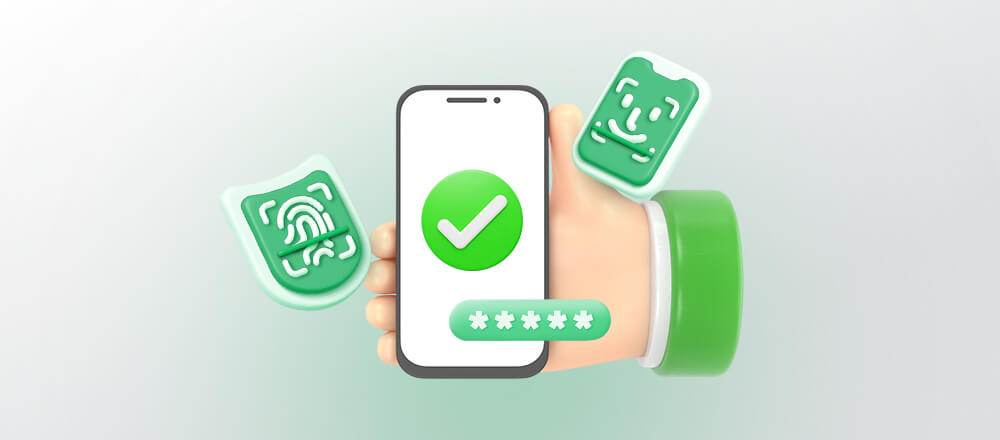
6. ตั้งรหัสล็อกหน้าจอที่คาดเดาได้ยาก หรือใช้ Biometric (ลายนิ้วมือ/ใบหน้า)
รหัสล็อกหน้าจอ คือ ปราการด่านแรกในการปกป้องข้อมูลของคุณ ดังนั้นควรใช้รหัสที่ซับซ้อน ไม่นำข้อมูลที่คาดเดาได้ง่ายมาใช้ เช่น ข้อมูลส่วนตัว วันเดือนปีเกิด เป็นต้น และเพื่อความปลอดภัยที่เพิ่มขึ้น ควรใช้ควบคู่กับ Biometric (เช่น ลายนิ้วมือ/ใบหน้า) ด้วย หากโทรศัพท์มือถือของคุณหายหรือถูกขโมย รหัสล็อกหน้าจอที่ซับซ้อนนี้จะเป็นเกราะป้องกันอันแข็งแกร่งที่ช่วยขัดขวางการเข้าถึงข้อมูล ทำให้คุณมีเวลาเพียงพอในการดำเนินการระงับบัญชีได้ทันท่วงที ก่อนที่มิจฉาชีพจะสร้างความเสียหายได้
เคล็ดลับ : การตั้งรหัสผ่านที่แตกต่างกันในแต่ละระบบ
จะช่วยเพิ่มความปลอดภัยและลดความเสี่ยง หากรหัสผ่านหนึ่งถูกเปิดเผย มิจฉาชีพจะไม่สามารถเข้าถึง
ระบบอื่น ๆ ได้โดยง่าย
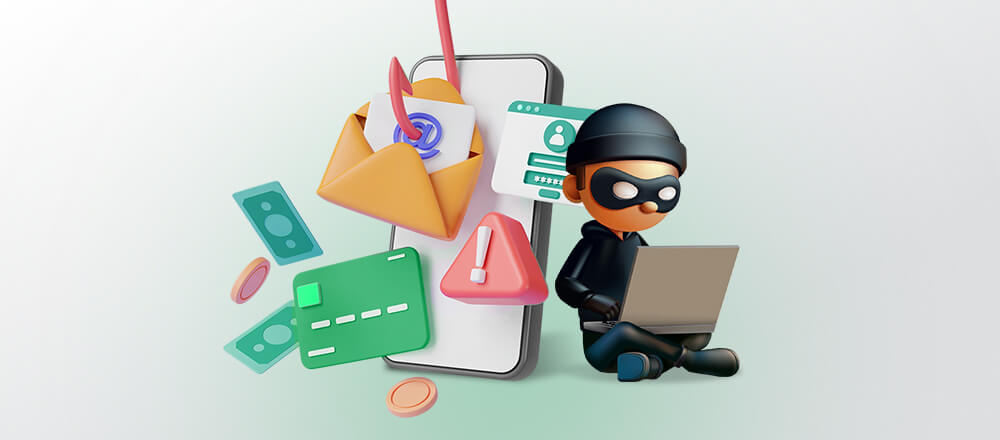
7. ระมัดระวังการกดลิงก์หรือไฟล์แนบ ที่น่าสงสัยจาก SMS อีเมล หรือแอปพลิเคชันต่าง ๆ
“ลิงก์” องค์ประกอบสำคัญที่มิจฉาชีพใช้ประกอบการหลอกลวง โดยมิจฉาชีพมักแอบอ้างเป็นธนาคาร หน่วยงานรัฐ หรือบริษัทที่น่าเชื่อถือ แล้วส่งลิงก์ปลอมผ่านทาง SMS อีเมล หรือแอปพลิเคชันต่าง ๆ เพื่อหลอกให้เหยื่อเข้าสู่เว็บไซต์ปลอมหลอกขอข้อมูลส่วนตัว ดาวน์โหลดไฟล์
อันตรายที่มีมัลแวร์แฝงอยู่ หรือแอดบัญชีโซเชียลปลอมเพื่อพูดคุยหลอกลวงต่าง ๆ
เคล็ดลับ : ธนาคารไม่มีนโยบายส่งลิงก์ หรือไฟล์แนบใด ๆ เพื่อให้ลูกค้ากรอกข้อมูลส่วนตัว หรือข้อมูลทางบัญชี โดยยกเลิกการส่ง SMS และอีเมลแบบแนบลิงก์แล้ว (ยกเว้นข้อมูลที่ลูกค้าขอผ่านช่องทางของธนาคาร)
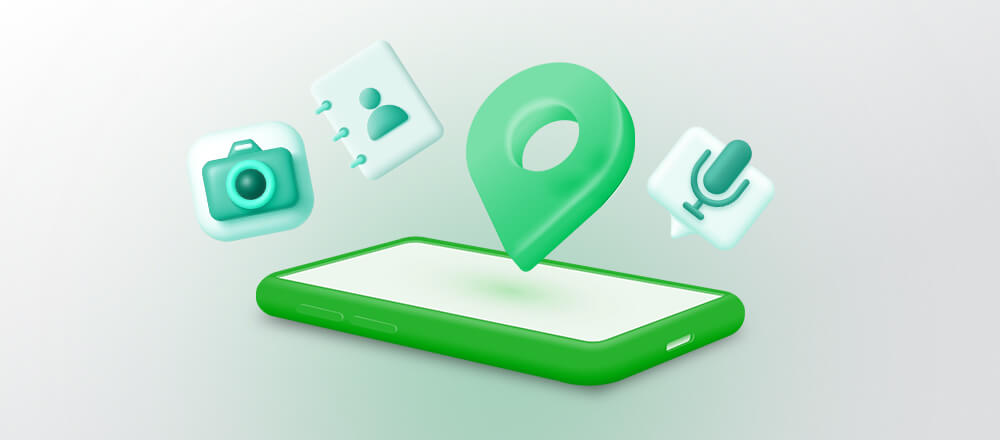
8. ตรวจสอบสิทธิ์การเข้าถึงของแอปพลิเคชันอย่างสม่ำเสมอ และปิดสิทธิ์ที่ไม่จำเป็น
เมื่อติดตั้งแอปพลิเคชันใหม่ แอปพลิเคชันมักจะร้องขอสิทธิ์เพื่อเข้าถึงข้อมูลต่าง ๆ เช่น กล้อง ไมโครโฟน รายชื่อ รูปภาพ ตำแหน่ง เป็นต้น ซึ่งบ่อยครั้งที่เรากด "ตกลง" โดยไม่ได้ตรวจสอบให้แน่ใจว่าจำเป็นต้องให้สิทธิ์ดังกล่าวหรือไม่ เช่น แอปไฟฉายขอสิทธิ์เข้าถึงรายชื่อหรือตำแหน่ง การให้สิทธิ์ที่ไม่จำเป็นอาจเปิดช่องให้มิจฉาชีพสามารถเก็บข้อมูลส่วนตัว หรือควบคุมการทำงานของอุปกรณ์ได้ ดังนั้นควรตรวจสอบสิทธิ์ที่
แอปพลิเคชันร้องขอ และปิดการเข้าถึงที่ไม่จำเป็นอยู่เสมอ
เคล็ดลับ : ก่อน “อนุญาต (Allow)” ให้แอปพลิเคชันใด ๆ เข้าถึงข้อมูลต่าง ๆ ในเครื่องของเรา ควรอ่านข้อความร้องขอสิทธิ์อย่างรอบคอบ หากมีการขอสิทธิ์เกินความจำเป็น ควรกด “ไม่อนุญาต (Not Allow)” ทันที
สำหรับ iOS :
เข้าไปที่ การตั้งค่า (Settings) >
แอป (Apps) >
เลือกแอปที่ต้องการตรวจสอบ >
เลือกรายการที่ไม่ต้องการให้แอปเข้าถึง >
เลือก ปิด (Off)
หรือ
เข้าไปที่ การตั้งค่า > ความเป็นส่วนตัวและความปลอดภัย >
เลือกดูตามประเภทสิทธิ์ เช่น บริการหาตำแหน่งที่ตั้ง กล้อง
หรือ บลูทูธ แล้วกดปิดสำหรับแอปที่ไม่ต้องการให้เข้าถึง
สำหรับ Android :
เข้าไปที่ การตั้งค่า (Settings) >
แอป (Apps) >
เลือกแอปที่ต้องการตรวจสอบ >
การอนุญาต (Permissions) >
เลือกรายการที่ไม่ต้องการให้แอปเข้าถึง >
เลือก ไม่อนุญาต (Don’t allow)
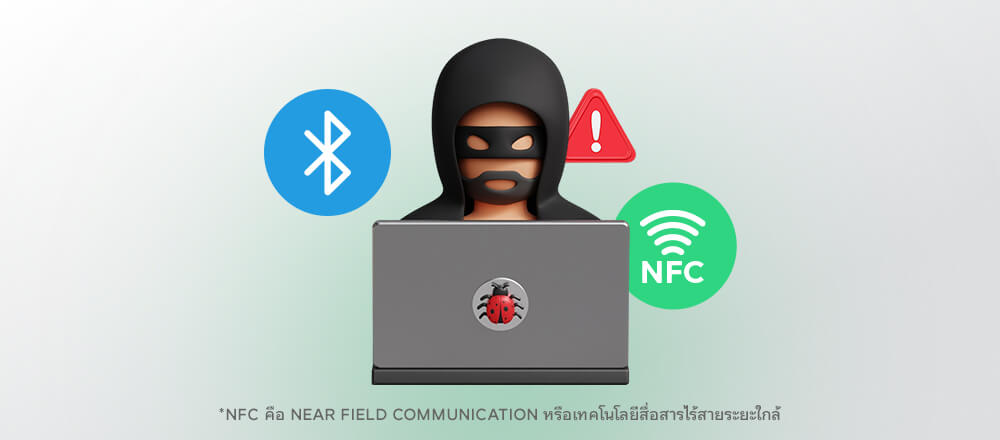
9. ปิด Bluetooth หรือ NFC ทุกครั้ง เมื่อไม่ใช้งาน
Bluetooth และ NFC เป็นช่องทางการเชื่อมต่อแบบไร้สายระยะใกล้ที่ช่วยให้โทรศัพท์สามารถสื่อสารกับอุปกรณ์อื่น ๆ ได้ เช่น การเชื่อมหูฟังผ่าน Bluetooth หรือการใช้ NFC ของสมาร์ทโฟน เพื่อ “แตะ” จ่ายเงินผ่าน Apple Pay, Google Pay หรือ Samsung Pay หรือการแตะจ่ายผ่านบัตรเครดิต ถึงแม้การใช้ Bluetooth หรือ NFC จะสะดวกในการใช้งาน แต่ก็อาจมีความเสี่ยงเกิดขึ้นได้หากเปิดทิ้งไว้ ซึ่งอาจเป็นช่องทางที่มิจฉาชีพใช้ในการเชื่อมต่อโทรศัพท์มือถือและเข้าถึงข้อมูลในเครื่องมือถือได้
เคล็ดลับ : 5 ทริก ป้องกันการถูกทุจริตผ่าน Bluetooth และ NFC
- ตั้งค่าล็อกหน้าจอมือถือให้ปลอดภัย เช่น PIN ลายนิ้วมือ ใบหน้า เพื่อป้องกันการเข้าถึงโดยไม่ได้รับอนุญาต
- ไม่ให้สิทธิ์การเข้าถึง Bluetooth และ NFC กับแอปพลิเคชันที่ไม่เกี่ยวข้อง
- ระวังการเชื่อมต่อ Bluetooth และไม่แลกเปลี่ยนข้อมูลกับบุคคลแปลกหน้า เพราะอาจเป็นช่องทางให้คนร้ายส่งมัลแวร์เข้ามือถือ
- ไม่ใช้ NFC กับอุปกรณ์อ่านข้อมูลหรือตัวรับสัญญาณที่ไม่ปลอดภัย เพื่อป้องกันการถูกขโมยข้อมูล
- ปิด Bluetooth และ NFC ทุกครั้งเมื่อไม่ได้ใช้งาน
สำหรับ iOS :
เข้าไปที่ เข้าไปที่ การตั้งค่า (Settings) > บลูทูธ (Bluetooth) > กดปิด (Off)
สำหรับ Android :
เข้าไปที่ เข้าไปที่ การตั้งค่า (Settings) > การเชื่อมต่อ (Connections) > บลูทูธ (Bluetooth) > กดปิด (Off)
สำหรับ iOS :
ระบบจะปิดการใช้ NFC แบบอัตโนมัติ
โดยเมื่อทำธุรกรรมหรืออ่านแท็ก NFC จะต้องปลดล็อกหน้าจอมือถือก่อนเสมอ
สำหรับ Android :
เข้าไปที่ การตั้งค่า (Settings) > การเชื่อมต่อ (Connections) > NFC และการชำระเงินแบบไร้สัมผัส (NFC and Contactless payments) > กดปิด (Off)
#KBank #สติ #อัปเดตสติป้องกันสตางค์ #ป้องกันมิจฉาชีพ #รู้ทันกลโกง #Mobile Banking #โมบายแบงกิ้ง #เคล็ดลับปลอดภัย




 วิธีการอัปเดตเวอร์ชัน
  K PLUS