


การตั้งค่าเพื่อให้ Application K SHOP มีแจ้งเตือน และเสียงพูดจำนวนยอดเงิน สำหรับระบบปฏิบัติการ iOS
กรณีระบบปฏิบัติการ iOS เมื่อปิด application จะไม่มีเสียงพูดจำนวนยอดเงิน
 กดที่รูปเพื่อขยาย
 ลากที่รูปเพื่อขยาย
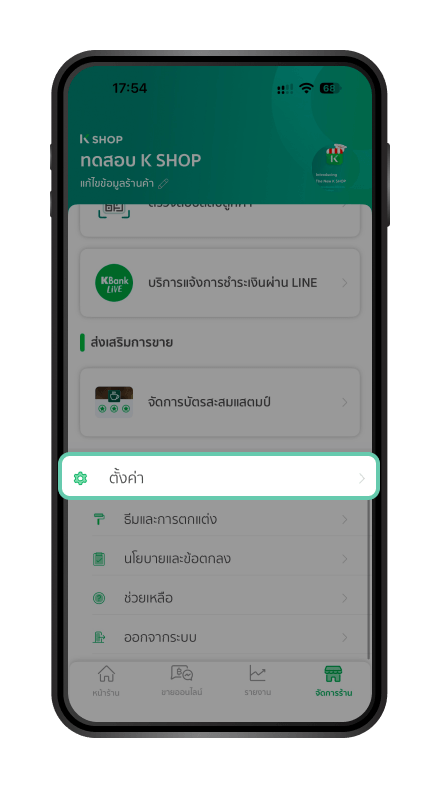
ขั้นตอนที่ 1/6
ไปที่เมนูจัดการร้าน และเลือก “ตั้งค่า”
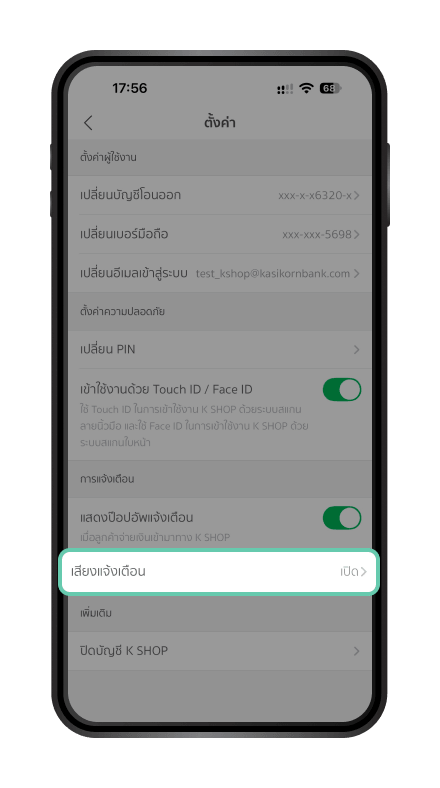
ขั้นตอนที่ 2/6
เลือกเมนู “เสียงแจ้งเตือน”
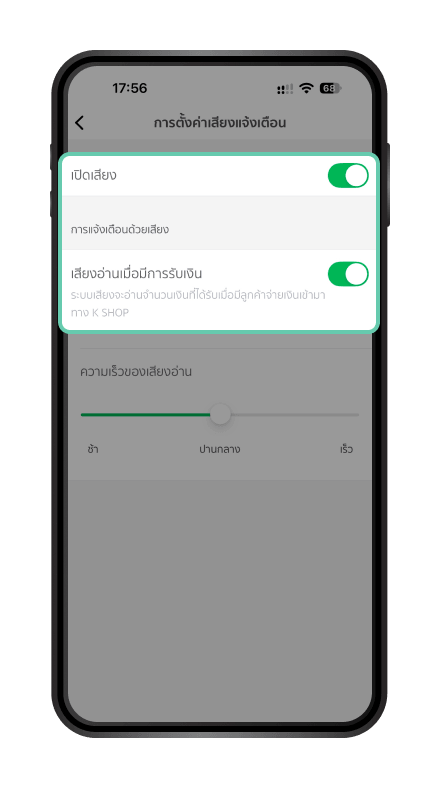
ขั้นตอนที่ 3/6
กดเปิดเสียง และเสียงอ่านเมื่อมีการรับเงิน
กรณีดำเนินการทั้ง 3 ข้อแล้วเสียงยังไม่ดัง
ให้ดำเนินการข้อ 4 ต่อ
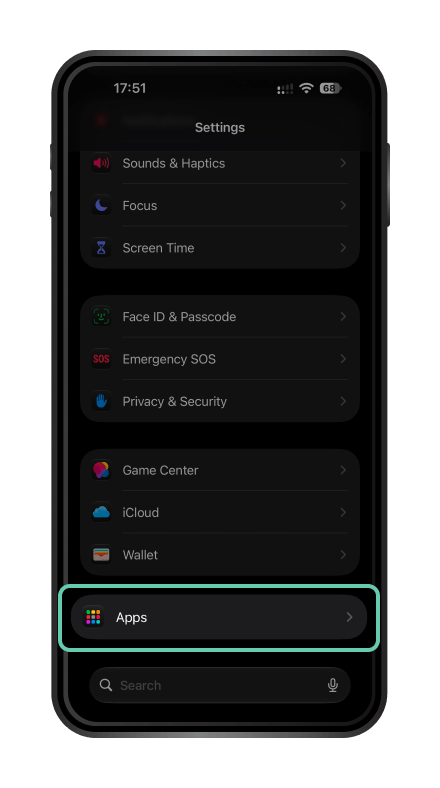
ขั้นตอนที่ 4/6
ไปที่ “Setting” และเลือก “Apps”
ค้นหา “K SHOP Application” และแตะ
เพื่อเข้าหน้า App setting
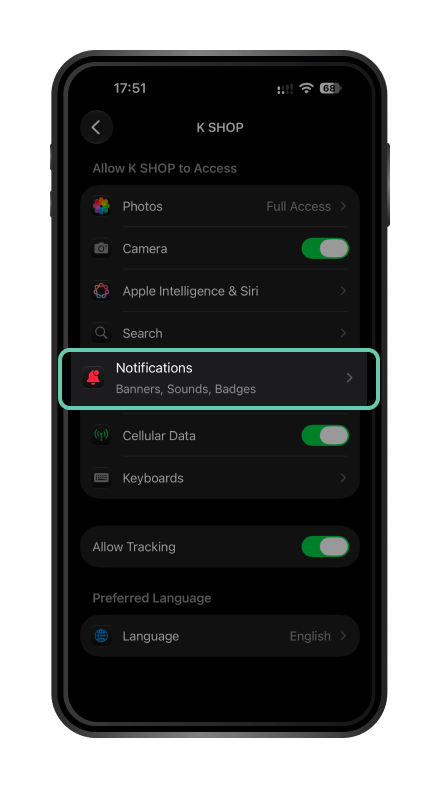
ขั้นตอนที่ 5/6
เลือก “Notifications”
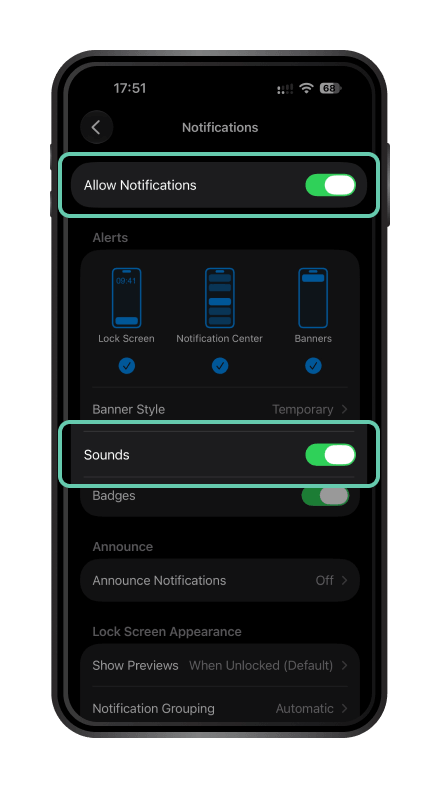
ขั้นตอนที่ 6/6
ทำการเปิด Notification
การตั้งค่าเพื่อให้ Application K SHOP มีแจ้งเตือน และเสียงพูดจำนวนยอดเงิน
สำหรับระบบปฏิบัติการ Android
กดที่รูปเพื่อขยาย
ลากที่รูปเพื่อขยาย
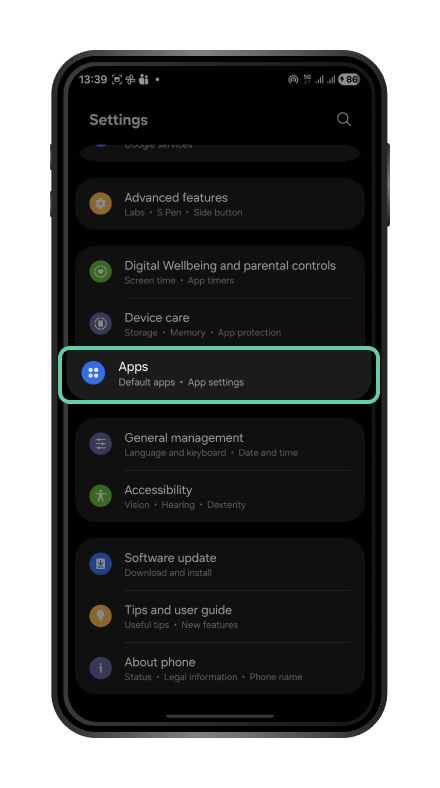
ขั้นตอนที่ 1/13
ไปที่ “Setting” จากนั้นเลือก “Apps”
ค้นหา App “K SHOP” และแตะ
เพื่อเข้าหน้า App info
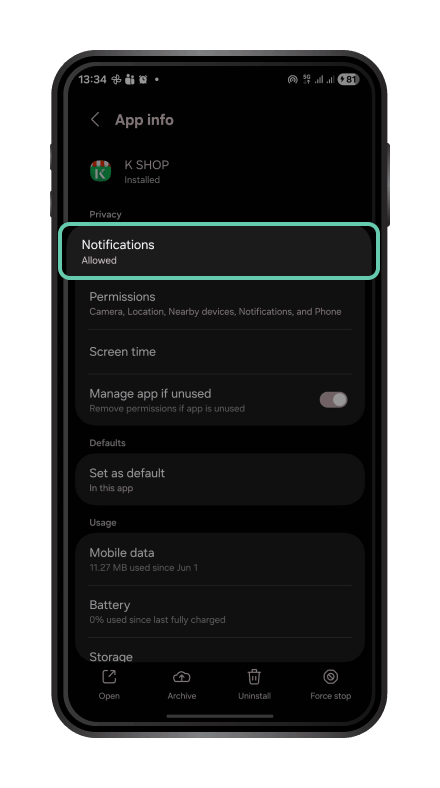
ขั้นตอนที่ 2/13
เปิด Notifications ทั้งหมด
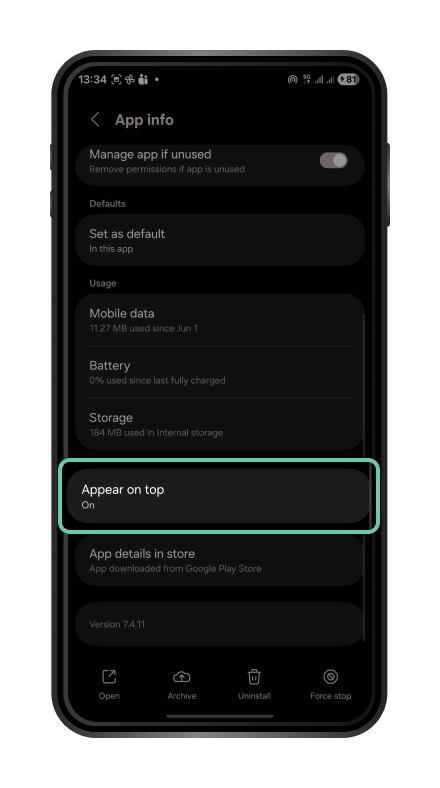
ขั้นตอนที่ 3/13
เปิด “Appear on tops = on”
กรณีดำเนินการทั้ง 3 ข้อแล้วเสียงยังไม่ดัง
ให้ดำเนินการข้อ 4 ต่อ
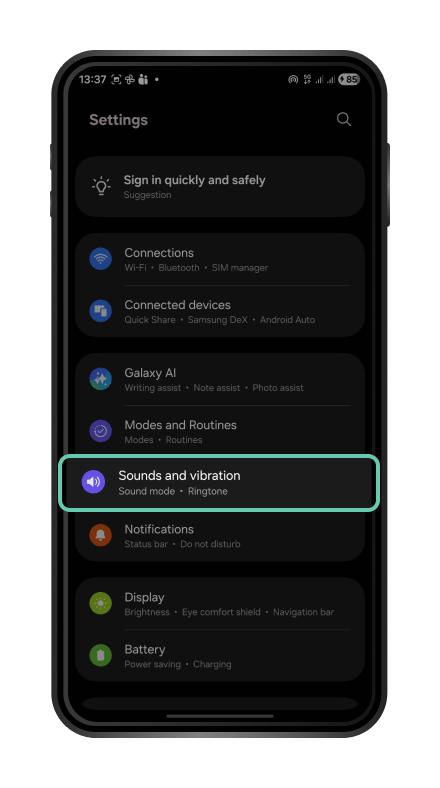
ขั้นตอนที่ 4/13
ตรวจสอบระดับเสียงของโทรศัพท์มือถือ
ไปที่ “Setting” เลือก “Sounds and vibration”
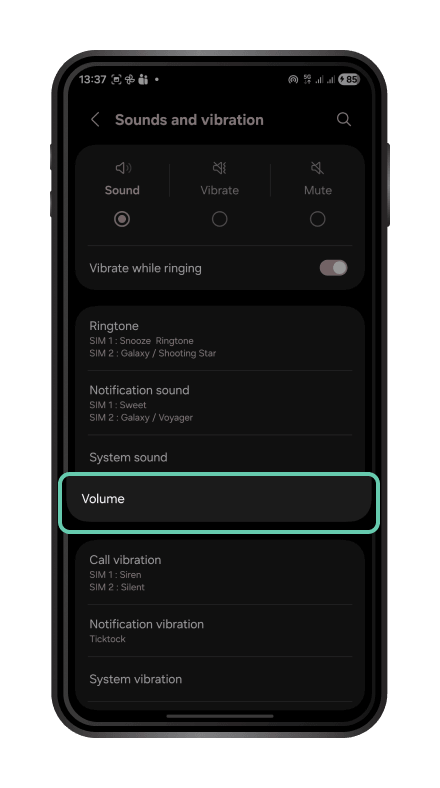
ขั้นตอนที่ 5/13
เลือก “Volume”
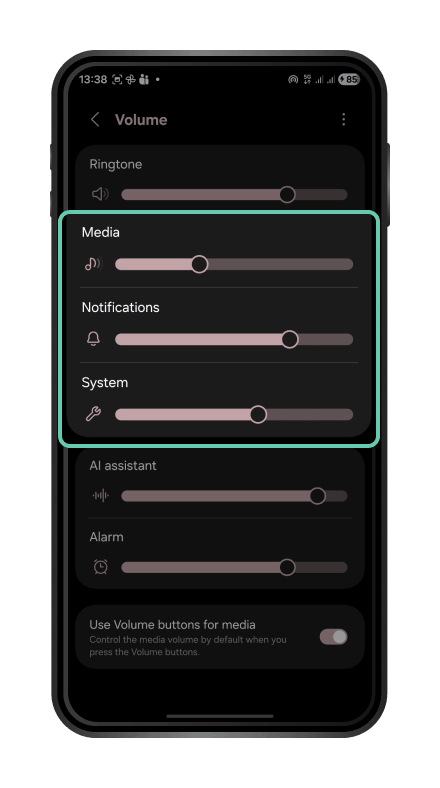
ขั้นตอนที่ 6/13
เปิดเสียง หรือเพิ่มระดับเสียง
“Media, Notification และ System”
ขั้นตอนที่ 7/13
หากทำตามถึงจุดนี้แล้วเสียงยังไม่ดัง
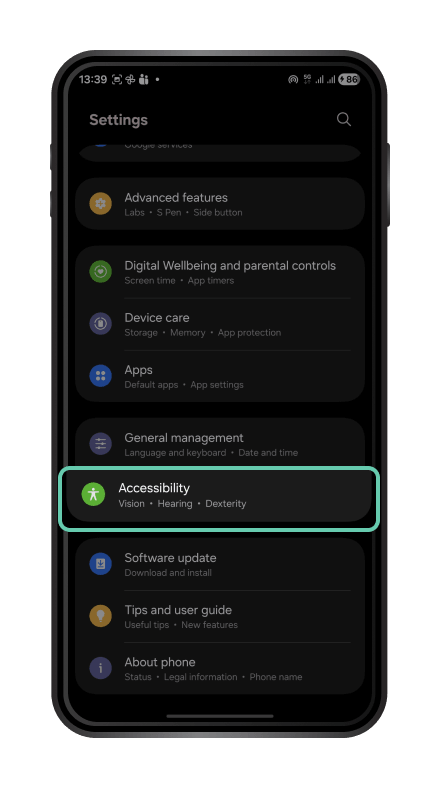
ให้ตรวจสอบไฟล์เสียงพูดที่ “Setting >
Accessibility”
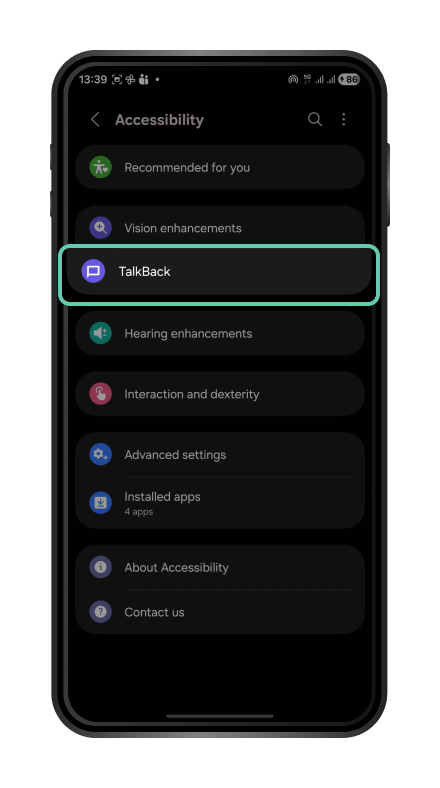
ขั้นตอนที่ 8/13
กด “TalkBack”
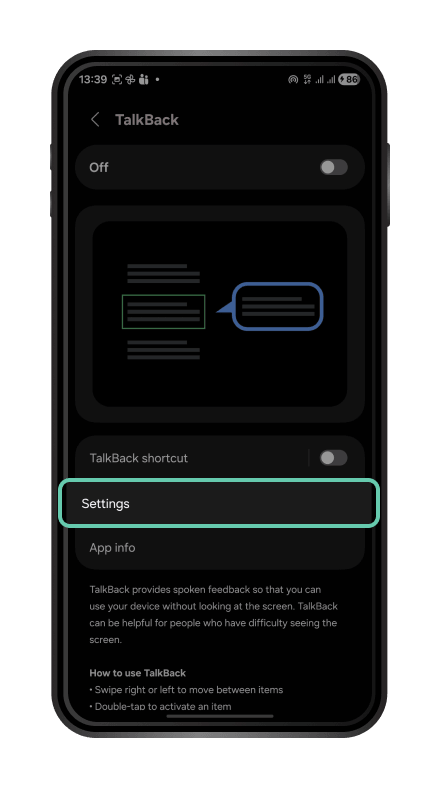
ขั้นตอนที่ 9/13
กด “Settings”
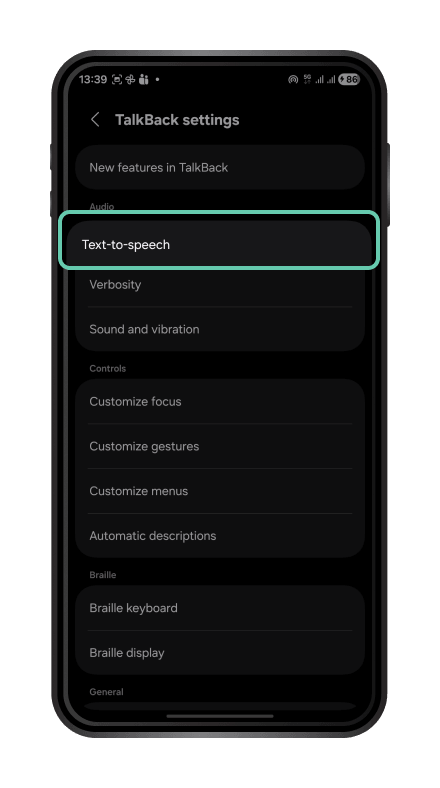
ขั้นตอนที่ 10/13
เลือก “Text-to-speech”
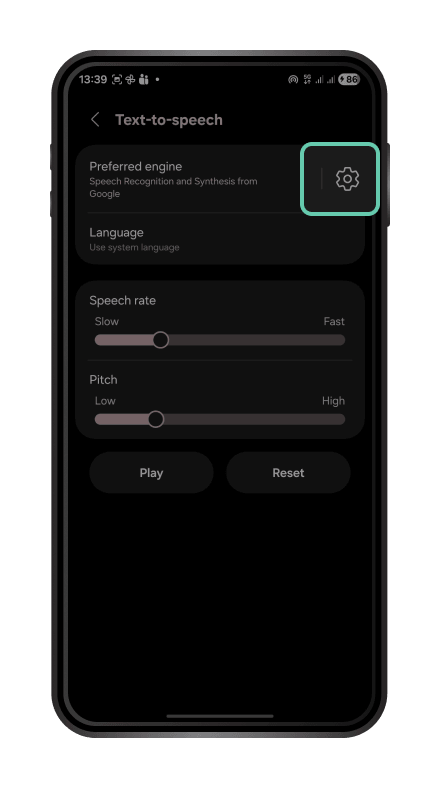
ขั้นตอนที่ 11/13
แตะที่รูปเฟืองตรง Preferred engine
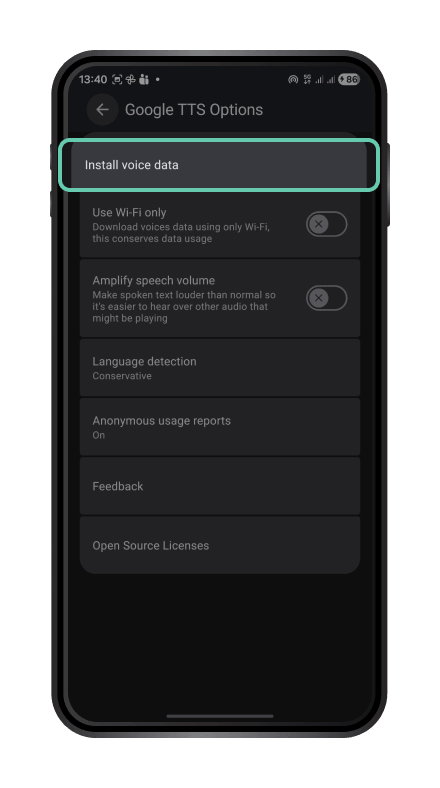
ขั้นตอนที่ 12/13
เลือก “Install voice data”
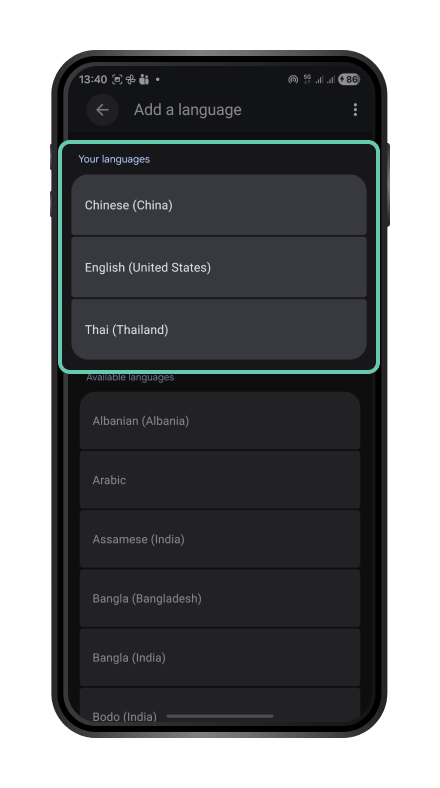
ขั้นตอนที่ 13/13


